Nalozi tekućeg prometa Finansijskog knjigovodstva 

Nalozi tekućeg prometa glavne knjige

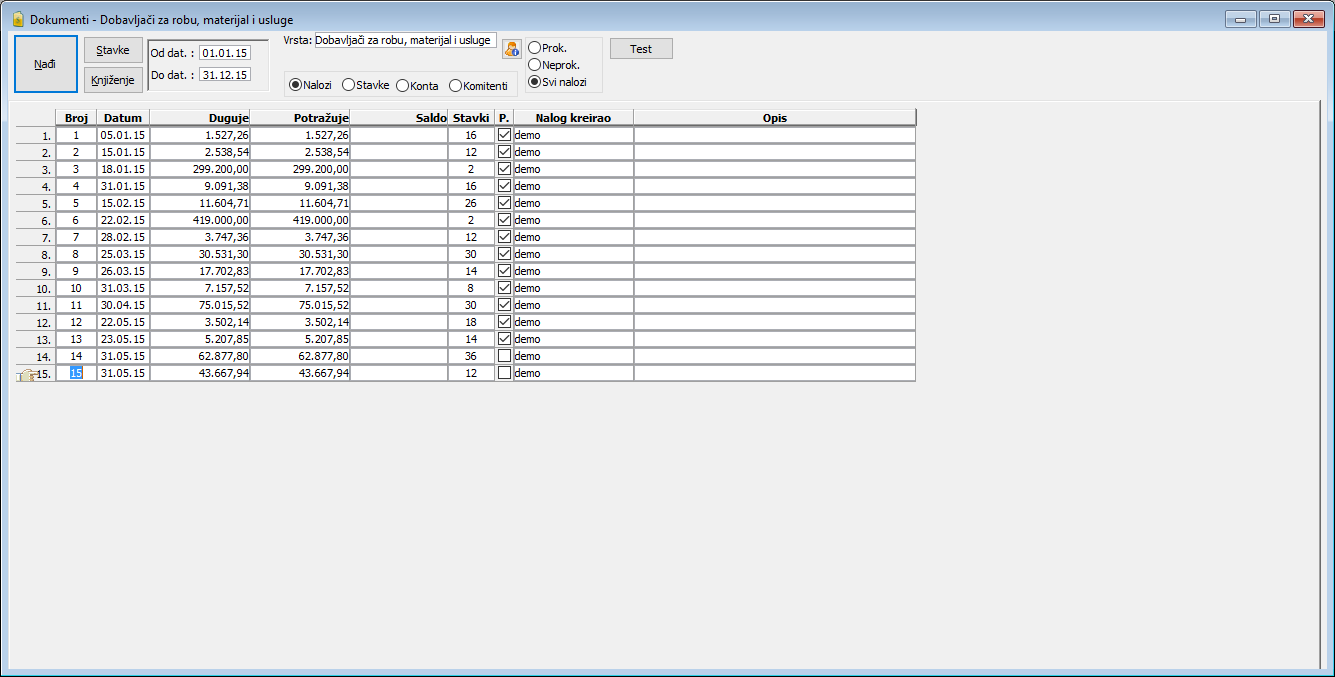


Da otvorite prozor "Dokumenti - (vrsta naloga)" u glavnom meniju programa "Finansijsko knjigovodstvo" odaberite stavku "Dokumenti - Otvori naloge - Nalozi tekućeg prometa" ili kliknite na ikonu osnovnog menija "Nalozi tekućeg prometa" ( vidi sliku ) .
Obrada svih naloga je slična, a specifične detalje o formiranju naloga početnog stanja i završnih naloga pogledajte u poglavljima: Nalozi početnog stanja, Nalozi denominacije i Završni nalozi.
U ovom delu se vrši unos, pregled dokumenata po nekom kriterijumu ili njihovo brisanje:
- Klikom na dugme "Nađi" dobiće se pregled po kriterijumu koji ste naveli u okviru filtera. Birajte iz padajuće liste "Vrsta:", odnosno jedan od registratora za koji obrađujete naloge: Blagajna, Dobavljači, Ino dobavljači, Zarade, Izvodi, ...
- Birate vrstu prikaza: proknjiženi, neproknjiženi ili svi nalozi
- Podatke koji će se videti ispod nalog na kome je pozicioniran pokazivač: Nalozi, Stavke, Konta, Komitenti i to za određenog komitenta sa kontom na koji je proknjižena promena, nazivom komitenta, opisom i brojem veznog dokumenta sa iznosom)
Klikom na dugme "Stavke" ulazi se u prozor za unos stavki dokumenta, dok se klikom na dugme "Knjiženje" vrši knjiženje određenog dokumenta
(vidi sliku)
 Finansijsko knjigovotstvo - nalog tekućeg prometa..
Birajte vrstu naloga, odn. registrator u koji smestate nalog tekućeg prometa, npr. na "Nalog GK - Kupci roba", (vidi sliku iznad). Program će automatski postaviti datumski opseg na osnovu određenja poslovne godine u prozoru "Upgrade baze" istoimenog servisnog programa "Upgrade baze". Ubacite novi red i datum naloga iklikm na dugme "Stavke" pređite na unos stavki naloga. Naravno, pri unosu stavki u nalog mora se voditi računa da nalog na kraju unosa bude saldiran. Jedino saldiran nalog može biti proknjižen. Nakon što je knjiženje završeno u zaglavlju dokumenta potvrdite ček polje "P" čime ćete evidentirati knjiženje naloga glavne knjige.
Stavke naloga tekućeg prometa glavne knjige
Ulaskom u stavke dokumenta otvara se prozor za unos i obradu stavki, (vidi sliku).
Za svaku stavku unose se sledeći podaci:
- Datum - unesite datumom kada je stavka nastala u slučaju periodičnog knjiženja
- Konto glavne knjige - unosite ili birate iz padajuće liste odgovarajući konto glavne knjige
- Opis stavke - unesite opis knjiženja, onosno transakcije
- Iznos dugovni ili potražni - unesite iznos u skladu sa pravilim knjiženja
- Polje "Devize" - unosi se iznos u devizama koje su u kontnom planu navedene u polju "Paralelna valuta" i vezane za konto koji ste naveli u polju "Konto"
- Valuta - u polje "Valuta" unesite datum do kojeg komitent treba da izmiri dospele obaveze po određenoj fakturi.
- Dodaj analitiku - polje "Dodaj analitiku" sadrži padajuću listu iz koje je moguće dodeliti neobaveznu analitiku koja će se voditi za navedeni konto naravno uz obavezne analitike koje su već dodeljene kontu u kontnom planu. Kasnije možete generisati preglede po navedenim analitikama.

Korisno je znati
Ukoliko preduzeće knjiži devizne transakcije, tada je potrebno za svaku valutu otvoriti poseban konto na kome će se ta valuta knjižiti.
Povezivanje stavki naloga tekućeg prometa 
Klikom na dugme otvara se prozor u kome je moguće povezati stavke dokumenta sa nekim veznim dokumentom, što ima najviše smi sl. kod analitike komitent odn. u slučaju kada postoje određeni računi vezani za određenog komitenta. Dobiće se prikaz svih stavki vezanih za tog komitenta a za navedeni konto.
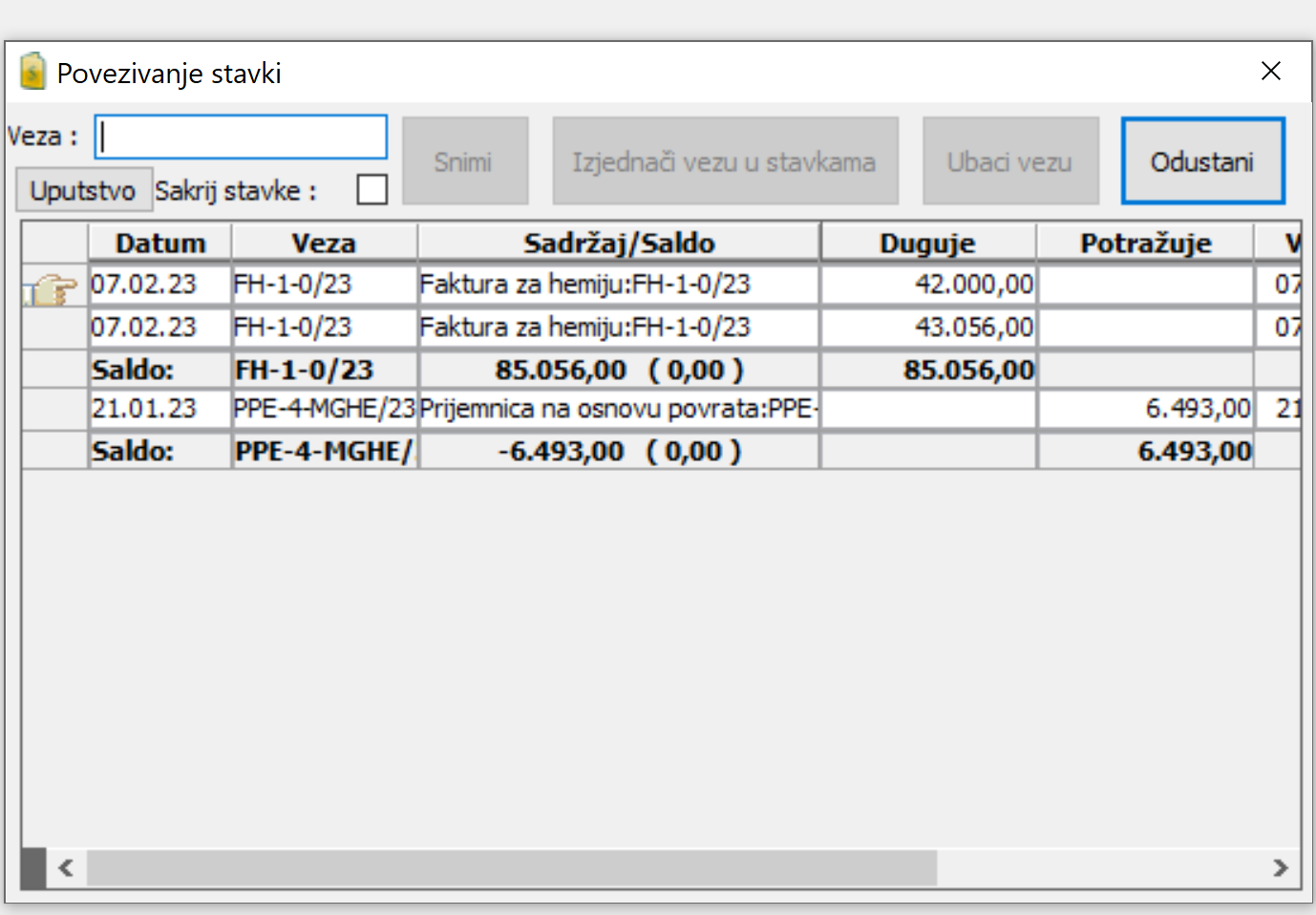
Postoje dva slučaja dodeljivanja veze novo unetoj stavci:
- kada preduzeće vodi evidenciju veznih dokumenata dakle za određeni konto se vezuje određeni broj računa izabranog komitenta - tada je na osnovu spiska stavki za ovog komitenta na navedenom kontu moguće klikom na dugme "Ubaci vezu" prebaciti vezu iz već postojećih stavki u polje za vezu u novounešenoj stavci
- kada preduzeće nema podatak o vezi odnosno kada je npr. komitent izvršio uplatu ali ne postoji informacija za koji se dokument vezuje data uplata - tada se u novounešenoj stavci u polju veza najpre navede veza kojom će se povezati sve uplate za određenog komitenta, a zatim ulaskom u prozor za povezivanje stavki klikom na dugme "Izjednači vezu u stavkama" ta veza dodeli onim stavkama koje nisu imale podatak o veznom dokumentu.
Raspodela troškova naloga tekućeg prometa 
Klikom na dugme otvara se prozor za raspodelu troškova. Ovaj modul omogućava razdeobu iznosa pojedinih troškova (iznosa ulaznih faktura ili iznosa stavki naloga glavne knjige) na udele po različitim kategorijama koje sami određujete (npr. po mestima troška, nosiocima troška, vrstama troška i sl). Kategorije raspodele troškova definišu se kao vrste analitika. Više na ovu temu možete pročitati u poglavlju : Raspored troškova.
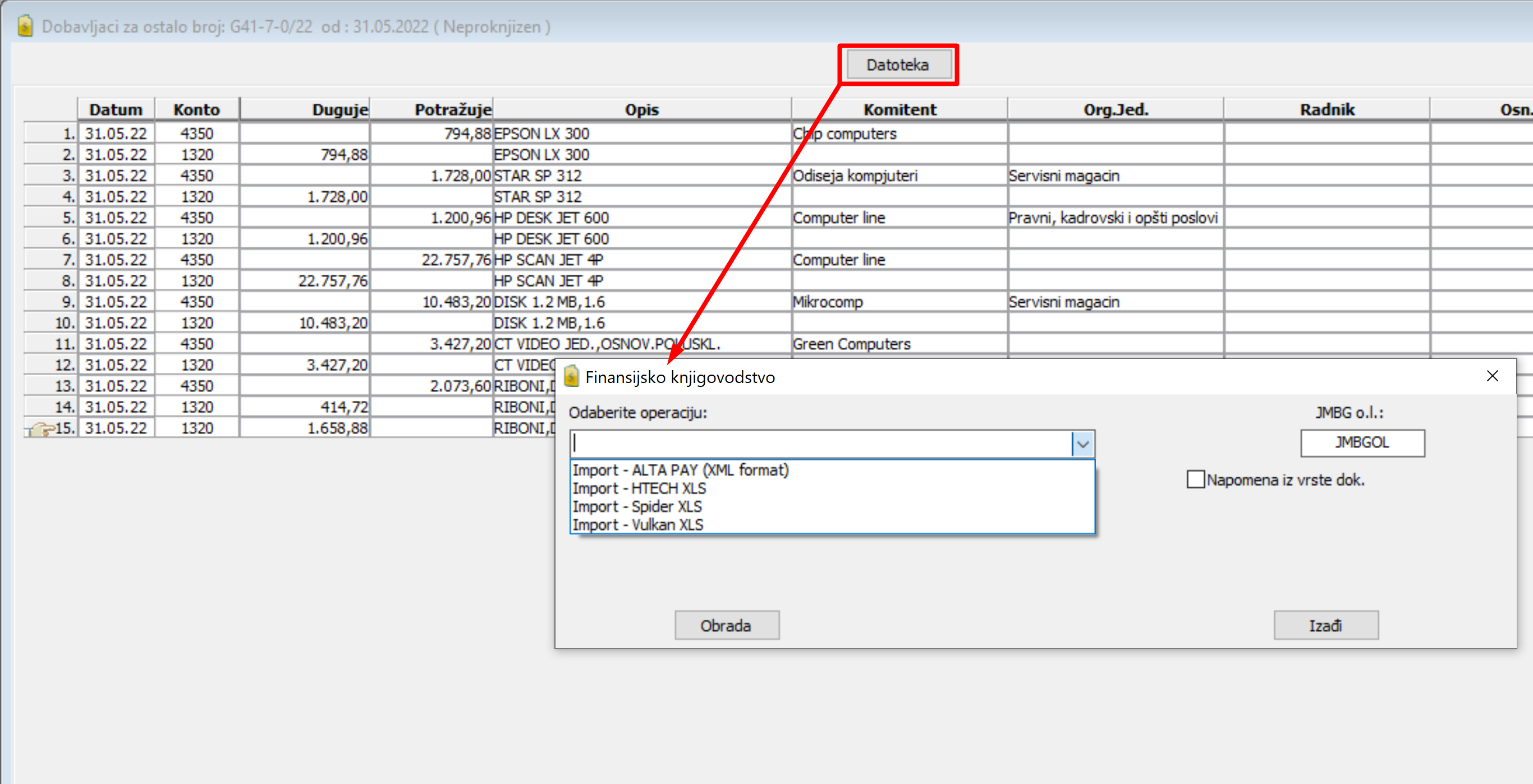
Import stavki u nalog tekućeg prometa
Dugme "Datoteka" otvara prozor za import stavki naloga, (vidi sliku).
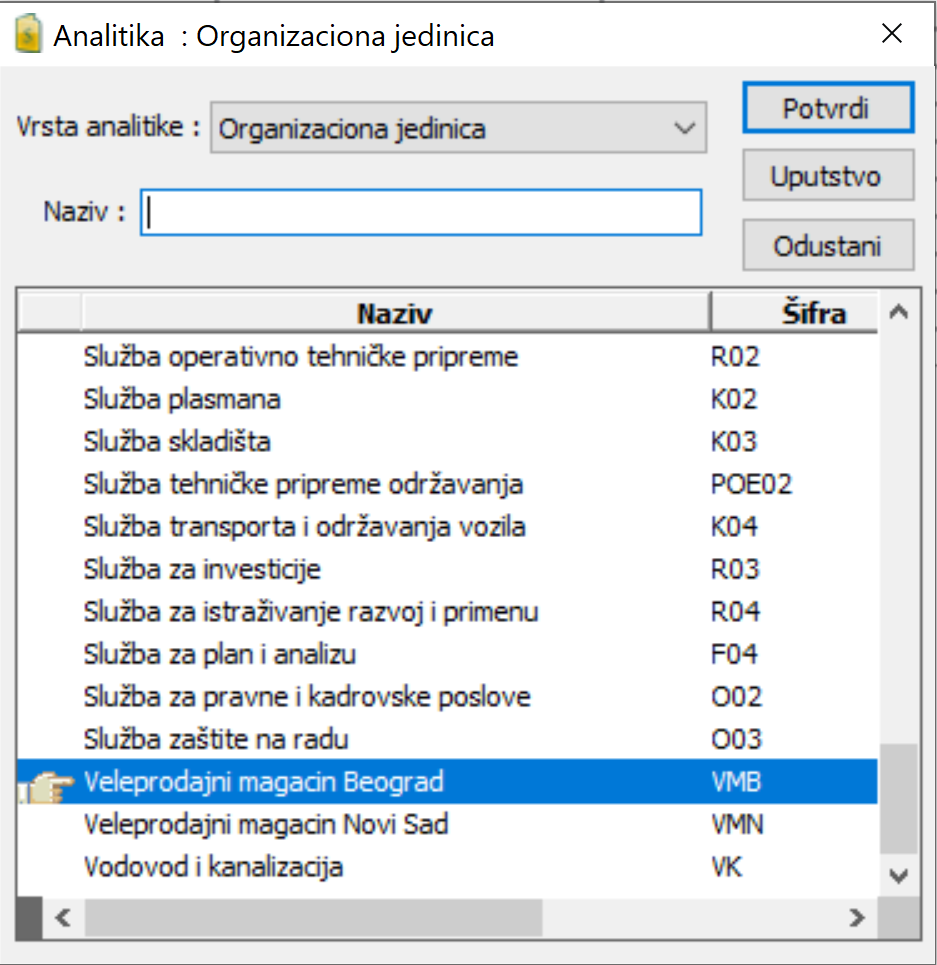
Izbor analitike naloga tekućeg prometa
Duplim klikom na polje "Vrsta analitike" otvoriće se prozor za izbor analitike. Možete izabrati konkretnog člana analitike, što ima najviše smi sl. kod komitenata.
Raspored po ključu
Klikom na dugme "Raspored po ključu" biće automatski izvršena procentualna raspodela knjiženja troškova po organizacionim jedinicama za određeni konto troška. Raspored po ključu za svaki konto definišete u prozoru "Kontni plan" klikom na dugme "Ključ za knjiženje analitika". U ovom prozoru definišete procentualni raspored knjiženja troškova po organizacionim jedinicama za određeni konto troška (vidi sliku) 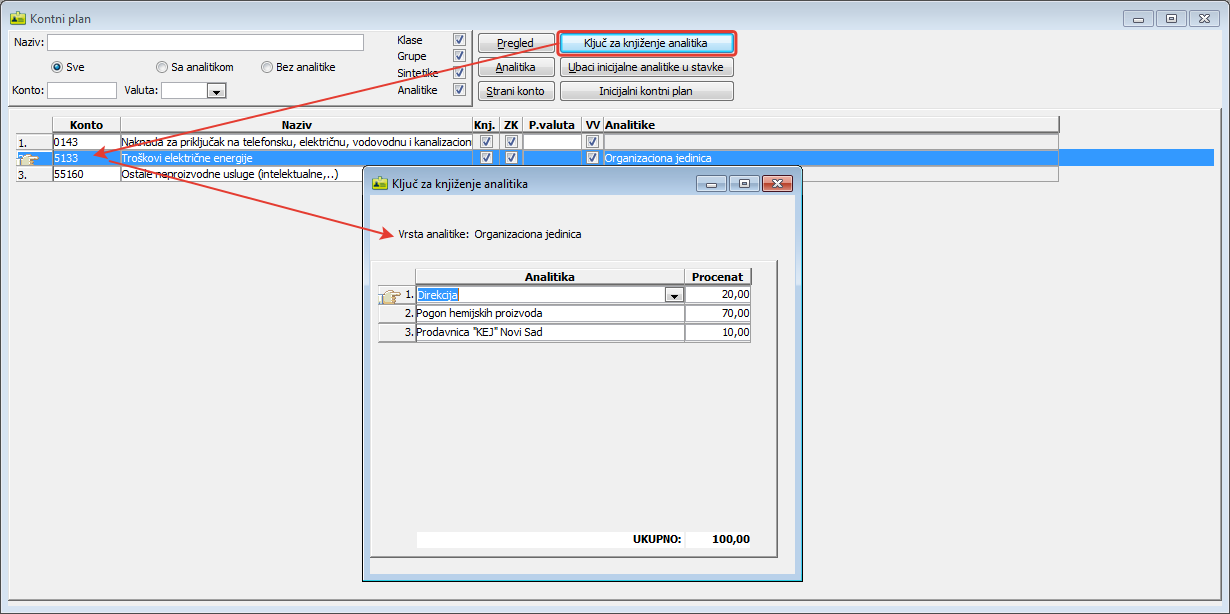 Ključ za knjiženje analitika..

Spisak štampi naloga tekućeg prometa:
- Nalog bez deviznog dela (A4)
- Nalog bez deviznog dela sa prvom analitikom (A4)
- Nalog bez deviznog dela sa analitikama (A4)
- Nalog sa deviznim delom (A3)
- Nalog sa deviznim delom i analitikama (A3)
- Nalozi po starom FK-u (A3)
- Nalozi po starom FK-u sa devizama (A3)
- Nalog sumarno po kontima
- Nalog sumarno po kontima i devizama (A3)
- Nalog po kontima i kmitentima
- Nalog po kontima i kmitentima i devizama