Test - Statistika knjiženja u Finansijskom knjigovodstvu 

Testiranje valjanosti podataka
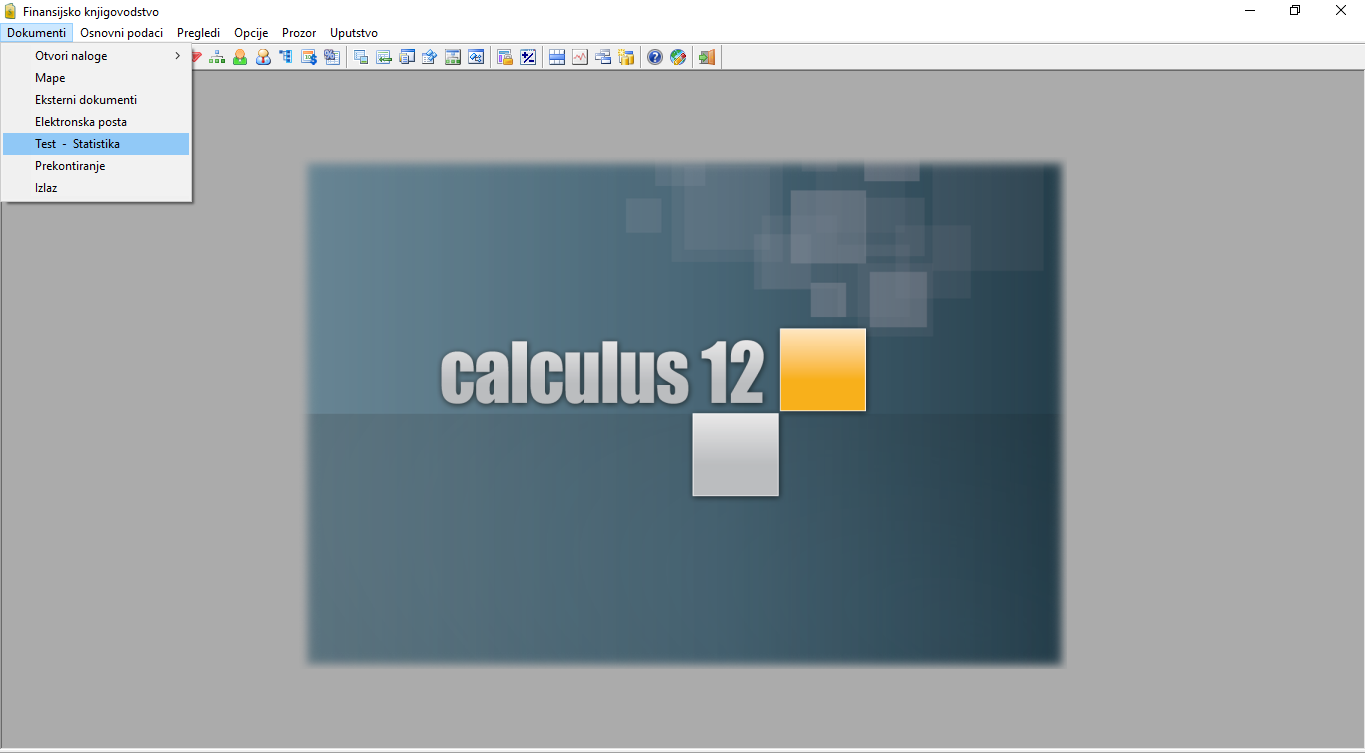
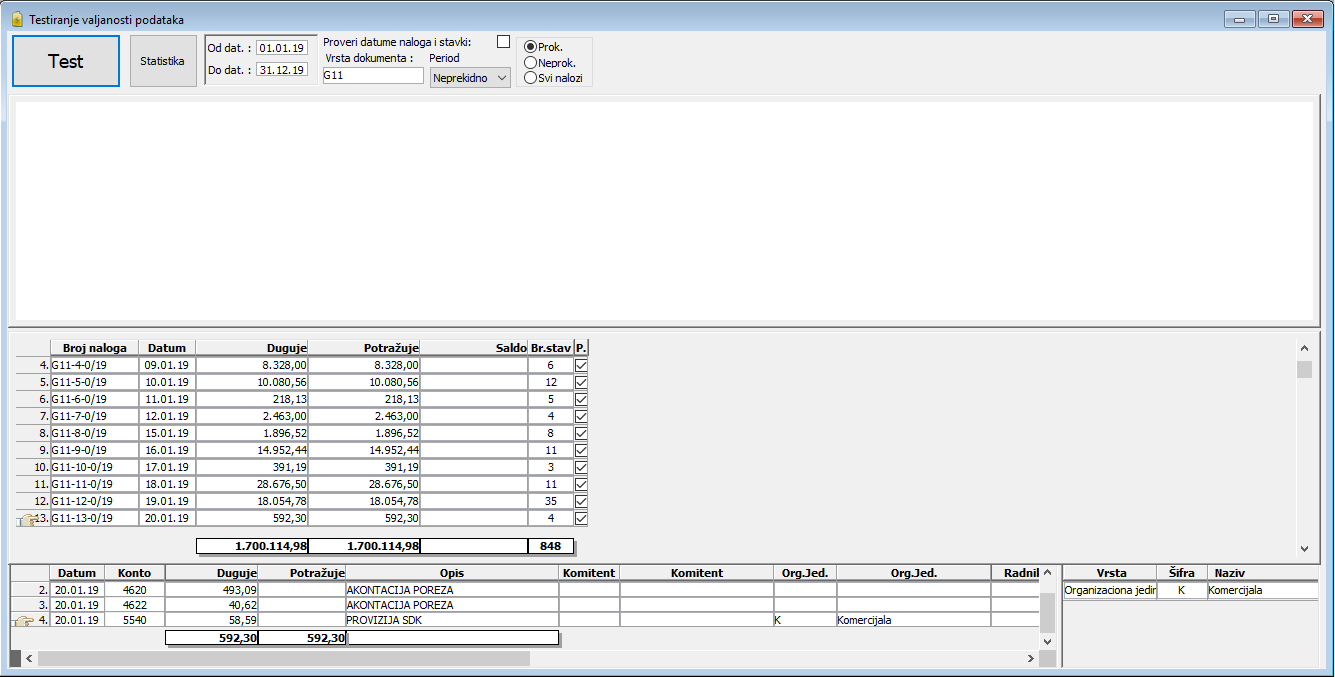
Do prozora "Testiranje valjanosti podataka" dolazi se iz opcija glavnog menija programa "Finansijsko knjigovodstvo", na sledeći način "Dokumenti - Test - Statistika" ( vidi sliku ) ili klikom na dugme "Test - Statistika" u osnovnom meniju.
Testiranjem valjanosti podataka u finansijskom knjigovodstvu na jednostavan način možete otkriti gotovo neuhvatljive greške koje su vam se potkrale tokom knjiženja i odmah ih ispraviti.
U toku testiranja valjanosti podataka proverava se sledeće:
- Da li je popunjena obavezna analitika u stavkama naloga;
- Da nisu i dugovna i potražna strana u stavci naloga ostale nepopunjene;
- Da li postoji stavka u kojoj nije naveden konto.
Interfejs prozora
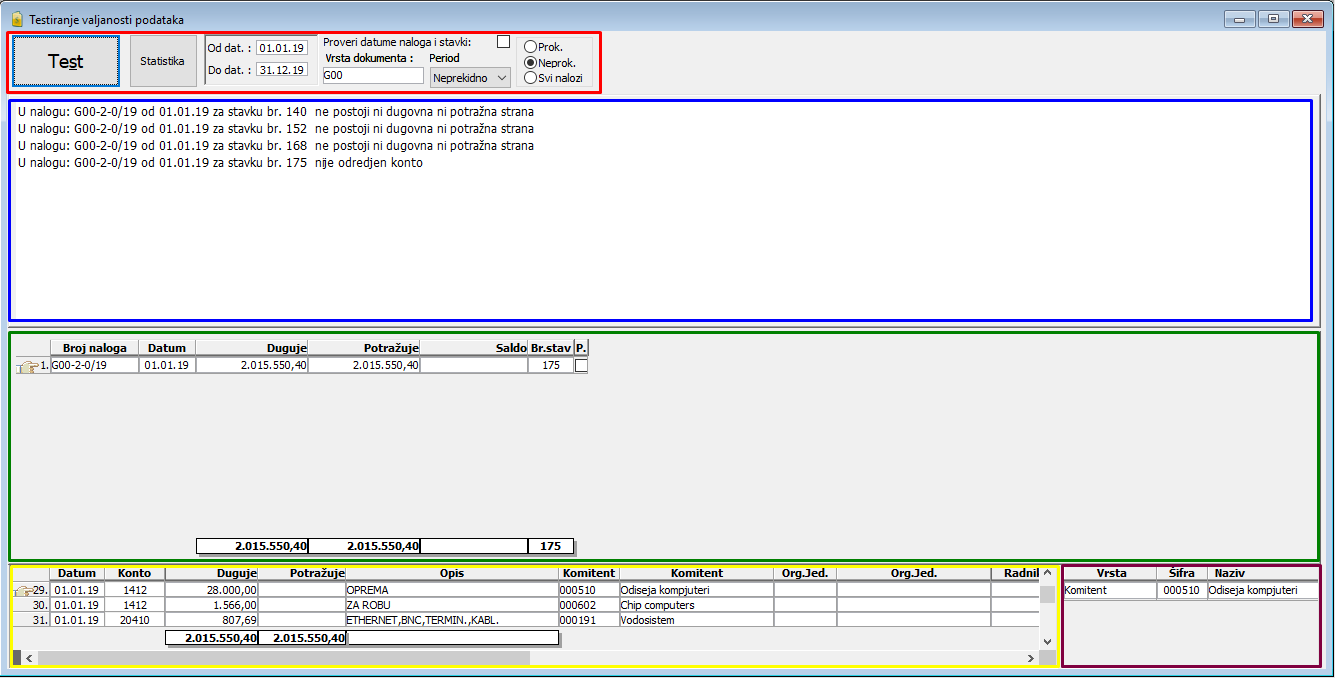
Prozor je podeljen na sledeće oblasti:
- Filter podataka po kriterijumima: period, vrsta dokumenta i period (neprekidno ili sa određenim intervalom koji omogućava da se pored ovog testiranja obavlja i neki drugi posao) u kome se nalaze još i opcije za različitu vrstu prikaza (proknjiženi, neproknjiženi, svi dokumenti) i dugmad "Test" kojim se pokreće testiranje i "Statistika" kojim se otvara prozor za sumarni (statistički) prikaz podataka;
- Oblast za prikaz nepravilno unetih stavki. Duplim klikom na određenu stavku direktno se ulazi u nalog za knjiženje i pozicionira na stavku sa greškom;
- Oblast u kojoj se vidi pregled svih naloga sa brojem, datumom, dugovnom i potražnom stranom, saldom, brojem stavki i ček poljem proknjženo "P";
- Oblast sa prikazom stavki naloga koji se trenutno testira;
- Oblast za pregled analitika vezanih za konta u stavkama naloga koji se trenutno testira.
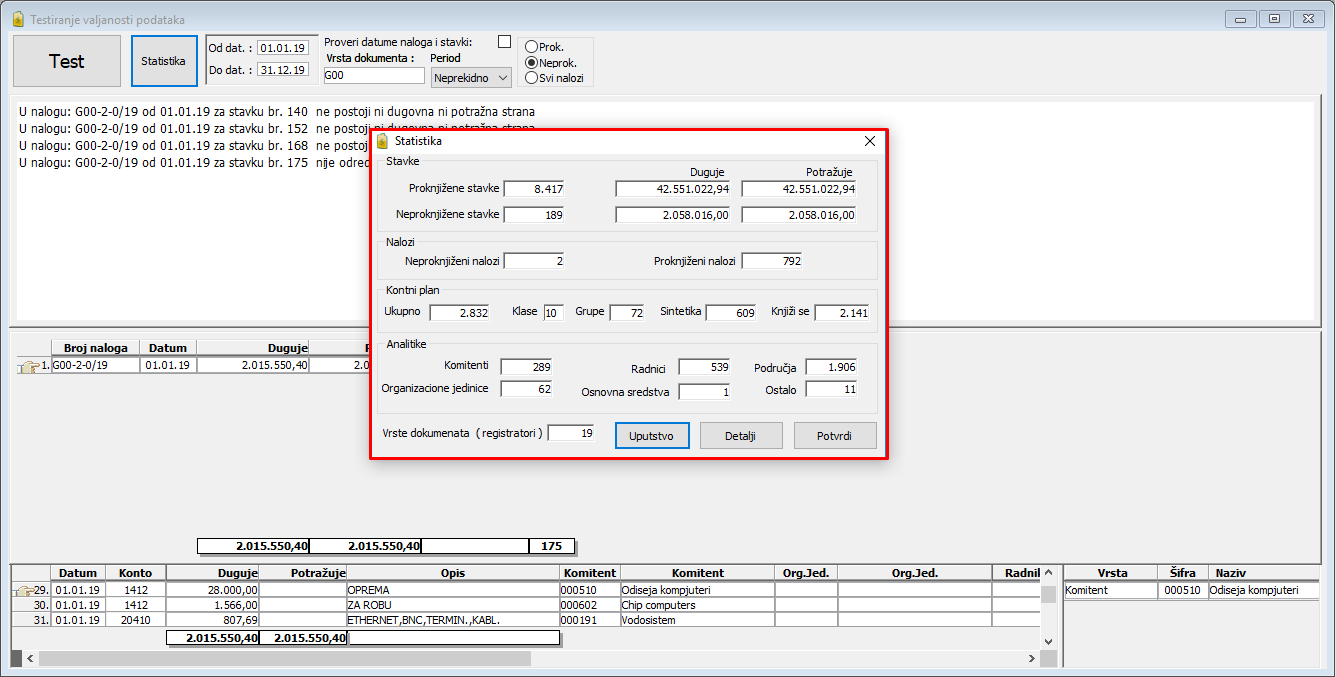
Klikom na dugme "Statistika" otvara se prozor u kome možemo videti:
- Ukpan broj proknjiženih i neproknjiženih stavki;
- Ukpan broj proknjiženih i neproknjiženih naloga;
- Ukupan broj analitika;
- Ukupan broj konta u kontnom planu sa pregledom ukupnog broja: klasa, grupa, sintetika i konta koja se knjiže odn. analitičkih konta;
- Ukupan broj vrsta dokumenata (registratora).
Klikom na dugme "Detalji" otvara se prozor "Statistika korisnika" u kome se mogu videti podaci o broju kreiranih stavki po svakom od kreatora dokumenata. Selekcija se može izvršiti po korisnicima ili datumu, dok se podaci koji će se videti (pored podataka o kreatorima stavki) mogu prikazati čekiranjem opcija: "Vide se meseci", "Vide se datumi" u slučaju režima prikaza po korisnicima doku će se u slučaju režima po datumu birati opcija po korisnicima "Vide se korisnici", (vidi sliku) 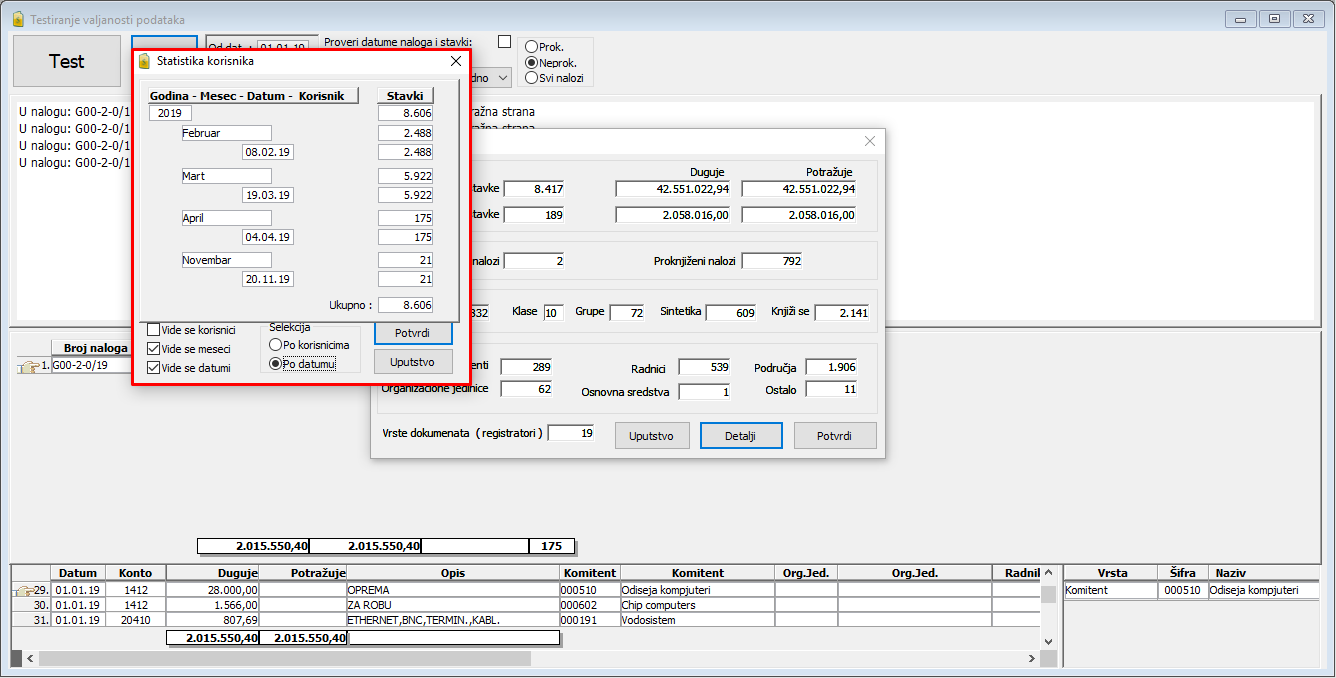 Prozor za prikaz statistike knjiženja po korisnicima i datumima.
Postupak testiranja valjanosti podataka finansijskog knjigovodstva
- Iz glvnog menija birajte "Dokumenti -> Test - statistika", ( vidi sliku )

- U filteru prozora "Testiranje valjanosti podataka" postavite kriterijum testiranja, ( vidi sliku ) :

- "Od dat: Do dat:" - datumski period iz kojeg će se uzimati nalozi na testiranje,
- "Vrsta dokumenta:" - vrstu dokumenta/registratora GK (za testiranje svih registratora ostavite ovo polje prazno),
- "Period" - Periodiku testiranja (vreme koje će biti dostupno za komuniciranje sa bazom podataka za druge procese),
- "Proveri datume naloga i stavki" - Potvrdite polje za proveru datuma naloga i stavki ukoliko želite proveru usaglašenosti datuma naloga sa datumima stavki koje sadrži,
- "Prok. Neprok. Svi nalozi" - Potvrdite radio dugme ukoliko želite testiranje samo proknjiženih naloga, neproknjiženih ili svih naloga.
- Kliknite na dugme "Test" i sačekajte da se testiranje završi, (testirnje može trajati od nekoliko sekundi pa do nekoliko minuta a kod velikih baza podataka i duže).
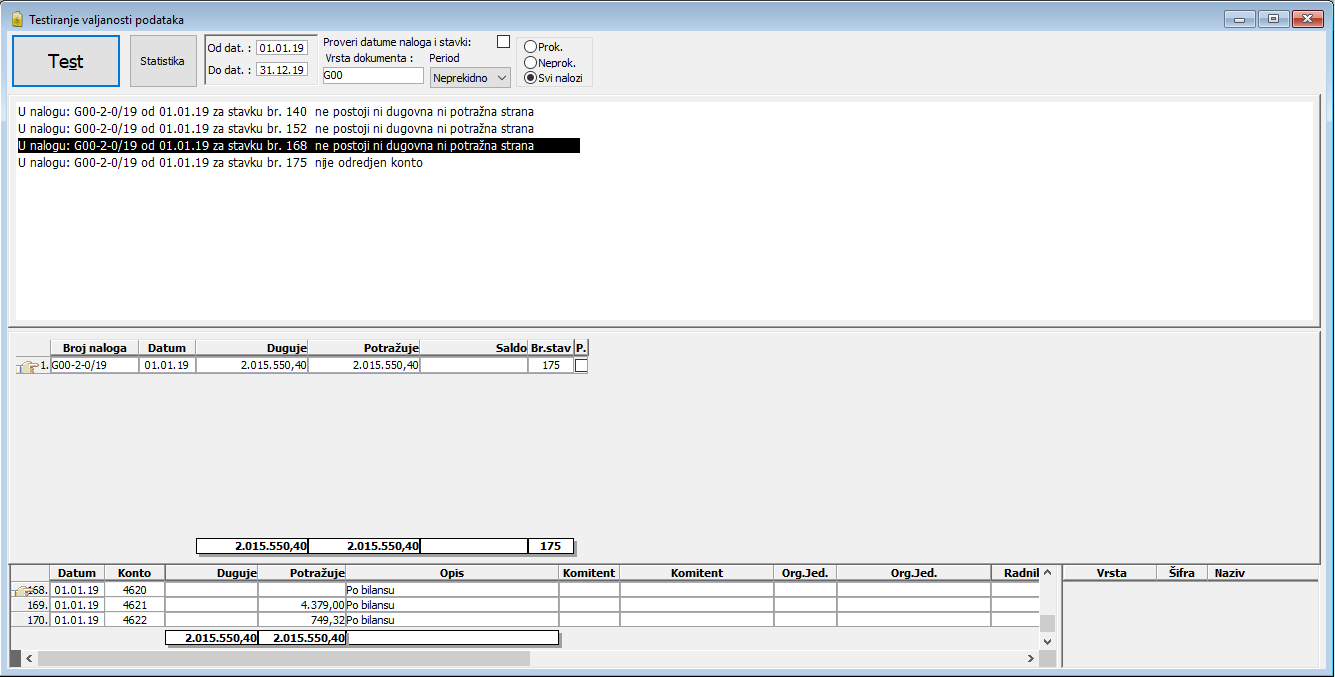
Po završetku testiranja valjanosti podataka pronađene nepravilnosti se prikazuju u srednjem delu prozora, (vidi sliku) Prikaz pronađenih nepravilnosti. Svaki red upućuje na samo jedan neispravan podatak i sadrži broj, datum i redni broj stavke naloga i opis greške.
Ukoliko želite odmah da ispravite grešku u nalogu selektujte red koji sadrži podatke o nalogu i opis greške. Dvokliknite na red i sačekajte da se otvari nalog koji sadrži grešku. Fokus će biti automatski postavljen na redni broj stavke koja sadrži grešku. Ukoliko se kojim slučajem ne postavi na redni broj stavke sa greškom, red sa opisom greške sadrži redni broj stavke. Ispravite grešku, snimite promenu i izađite iz stavki naloga, (vidi sliku) 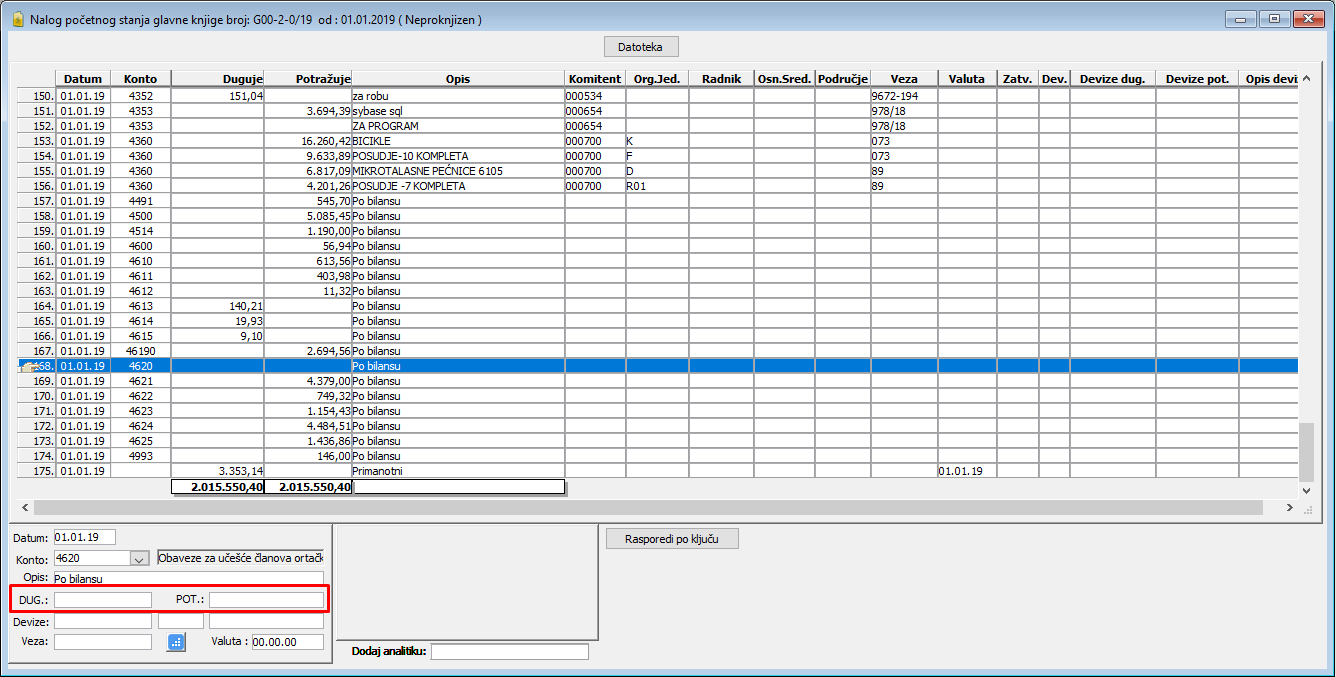 Ispravka naloga.
Kada ispravite sve greške ponovo pustite test. Ukoliko nema više grešaka dobićete poruku "Nema grešaka u nalozima", (vidi sliku) 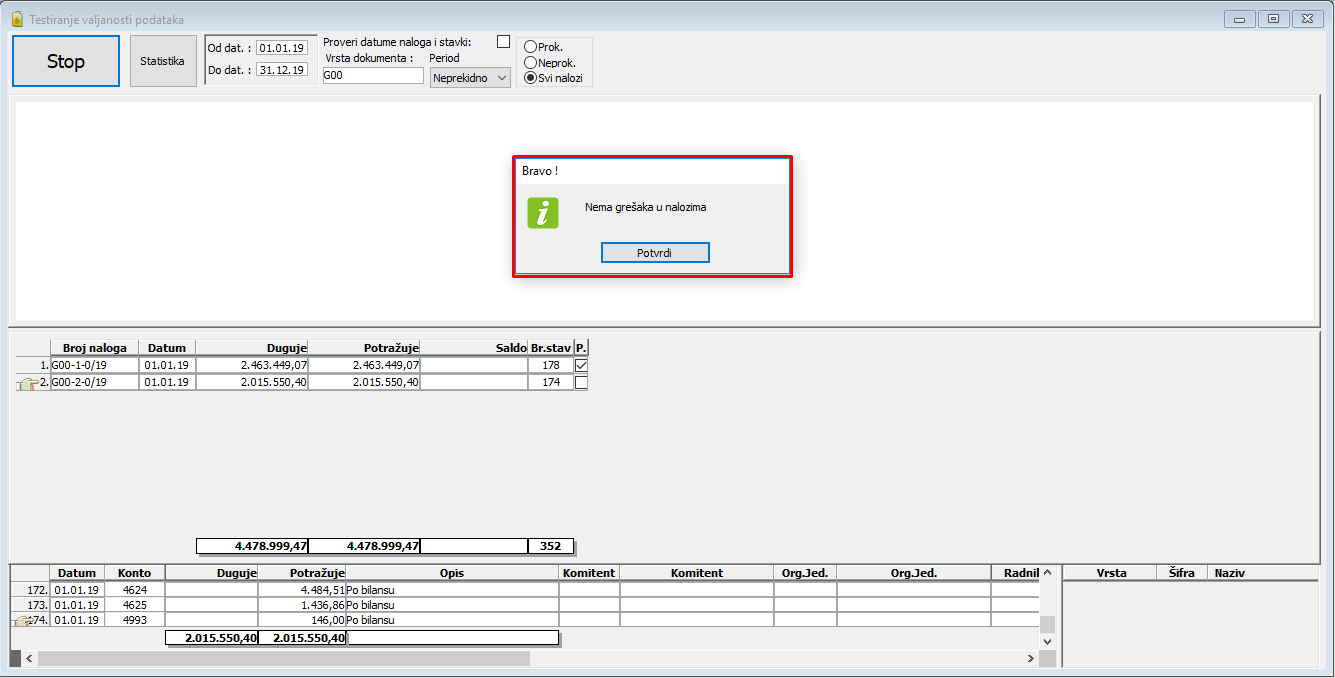 Poruka da nema grešaka u nalozima.
Štampe
- Testiranje valjanosti podataka