Izvod tekućeg računa 

Izvodi poslovnih banaka

Da otvorite prozor "Izvod tekućeg računa" u glavnom meniju programa "Finansijska operativa" odaberite "Dokumenti - Otvori - Izvod tekućeg računa" ( vidi sliku )  ili kliknite na dugme u osnovnom meniju "Izvod tekućeg računa". U okviru ovog prozora se unose podaci iz izvoda poslovnih banaka i sve stavke izvoda, odnosno sva bezgotovinska plaćanja i prenos novčanih sredstava drugim učesnicima u platnom prometu.
Izvod banke u platnom prometu sadrži finalno realizovane promene. Saglasno tome izvod se unosi odmah po prijemu. Izvodi se mogu unostiti ručno prepisom iz papirnog ili PDF dokument i automatski uvozom određenog formata specifičnog za konkretnu banku. Stavke uveženog izvoda se mogu korigovati, odnosno povezivati sa drugim dokumentima ukoliko nisu automatski povezani tokom uvoza a kako bi sva knjiženja mogla biti sprovedena na odgovarajuća konta finansijskog knjigovodstva, neophodno je da svim stavkama izvoda bude dodeljen odgovarajući konto. Dodela konta takođe može biti automatska ili ručna. Kompletiran izvod se može proknjižiti u finansijsko knjigovodstvo. Stavka izvoda bez pridruženog konta biće knjižene u stavke naloga za knjiže finansijskog knjigovodstva ali će takav nalog za knjiženje u finansijskom knjigovodstvu dobiti status "Neproknjižen". Na ovaj način formiran i označen nalog za knjiženje može se naknadno editovati ali samo u programu Finansijsko knjigovodstvo.
Korisno je znati
Depoziti po viđenju su novčana sredstva na žiro i deviznom računu.
Opis interfejsa izvoda tekućih računa
Glavni prozor izvoda tekućih računa sastoji se iz dve oblasti - filtera za postavljanje kriterijuma pretrage i liste unetih izvoda izabrane vrste. Pretraga se može vršiti:
- Po vrsti izvoda - iz padajuće liste polja Vrsta: bira se vrsta izvoda za unos ili pregled te vrste izvoda. U padajućoj listi mogu se naći svi definisani dinarski, devizni i pomoćni izvodi, odnosno izvodi osnovne, pomoćne valute i drugih valuta.

- Po načinu rada - u sekciji filtera Način rada bira se da li će se na ekranu prikazati samo lista izvoda tekućeg računa izabrane vrste ili i lista izvoda i stavke izvda koji je trenutno izabran, tj. izvoda na kojem se nalazi pokazivač reda.

- Po periodu - unesite period od - do i biće izlistani samo izvodi nastali u traženom periodu. Ukoliko nije vršen presek baze za prethodne poslovne godine, period za pregled može obuhvatiti izvode iz više godina.

- Uneto na datum i vreme - pretraživanje se vrši po datumu i vremenu kada su izvodi određene vrste tekućeg računa uneti u bazu.
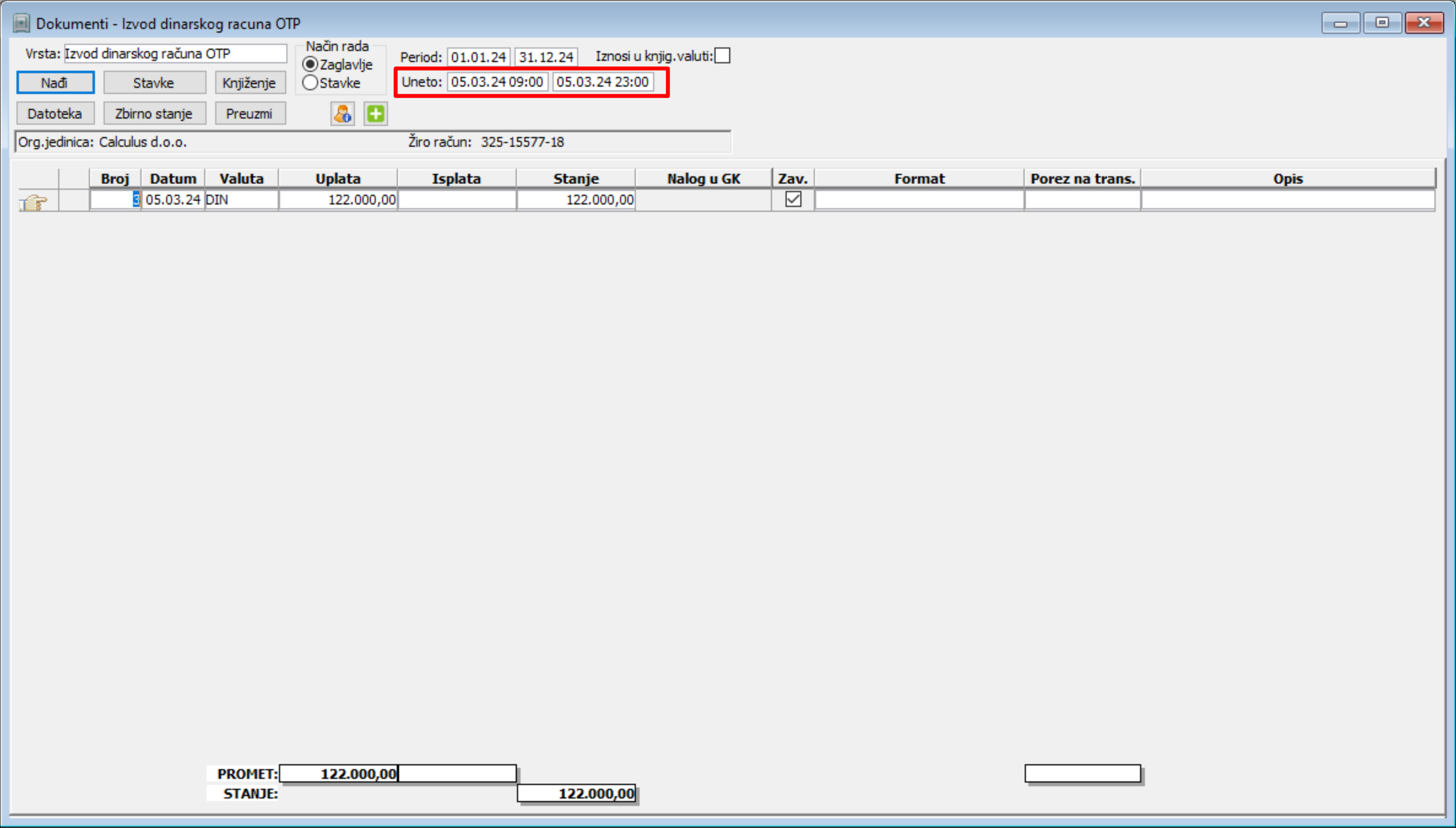
- Po iznosima u knjigovodstvenoj valuti - polje za čekiranje Iznosi u knjigovodstvenoj valuti ukoliko je čekirano u pregled se dodaju dve nove kolone, jedna za uplate u knjigovostvenoj valuti "Uplata knjig." i isplate u knjigovodstvenoj valuti "Isplata knjig.".

Dugmad filtera:

- Dugme Nađi - njime se inicira pregled dokumenata.
- Dugme Stavke - njime se ulazi u prozor za unos i obradu stavki izvoda tekućeg računa, što se može učiniti i duplim klikom na red.
- Dugme Knjiženje - njime se određeni izvod prosleđuje na knjiženje u finansijsko knjigovodstvo
- Dugme Datoteka - klikom na ovo dugme ulazi se u prozor u kome se navodi putanja datoteke u koju će se snimiti podaci iz izvoda u cilju njihovog prebacivanja iz jedne u drugu bazu. Ovi podaci se kasnije koriste aktiviranjem opcije za učitavanje eksternih dokumenata. Datoteka se može obrisati lil dopuniti.
Dugme Zbirno stanje na svim tekućim računima - klikom na ovo dugme ulazi se u prozor u kome će se dobiti pregled stanja po svim tekućim računima na određeni dan (vidi sliku)  Zbirno stanje na svim tekućim računima na određeni dan..
Dugme Preuzmi - ukoliko se podaci o izvodu preuzimaju automatski iz eBanking klijenta potrebno je odabrati, u koloni format koji će se format preuzimanja primeniti i tada se mogu klikom na ovo dugme, pre nego što se unesu stavke, one preuzeti (vidi sliku)  Preuzimanje izvoda tekućeg računa izvezenog iz eBanking aplikacije..
Ispod filtera je lista svih izvoda određene vrste. ili se mogu unositi novi izvodi.
Ukoliko se izabere način rada sa stavkama onda se u okviru ovog prozora otvara još jedan potprozor u kome se vidi prikaz stavki dokumenta na kome se nalazi pokazivač.
Stavke izvoda tekućeg računa
Kliknite na dugme Stavke kako biste otvorili prozor za unos i obradu stavki izvoda. Ovaj prozor je podeljen na tri oblasti - oblast filtera, oblast za prikaz stavki izvoda i editor.
Oblast filtera u stavkama izvoda
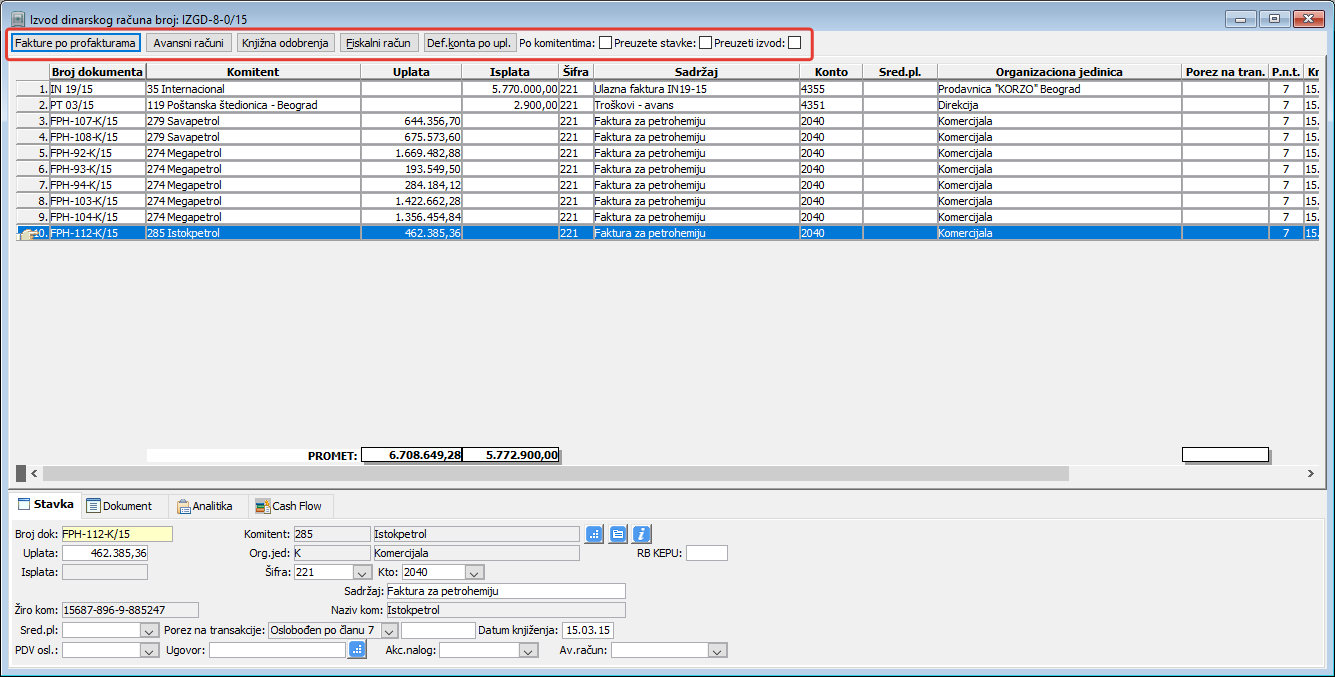
Filter prozora sa prikazom stavki tekućeg računa sadrži sledeću dugmad:
Dugme Fakture po profakturama otvara prozor Fakture po plaćenim profakturama.
Dugme Avansni rač. otvara prozor za formiranje avansih računa od uplata. (vidi sliku)
 Prozor za formiranje avansih računa od uplata.
Klikom na dugme Knjižna odobrenja otvara se prozor Formiranje knjižnih odobrenja.
Dugme Fiskalni račun otvara prozor za izdavanje fiskalnog računa.
Dugme Def.konta po upl. otvara prozor "Definisanje konta za stavku izvoda".
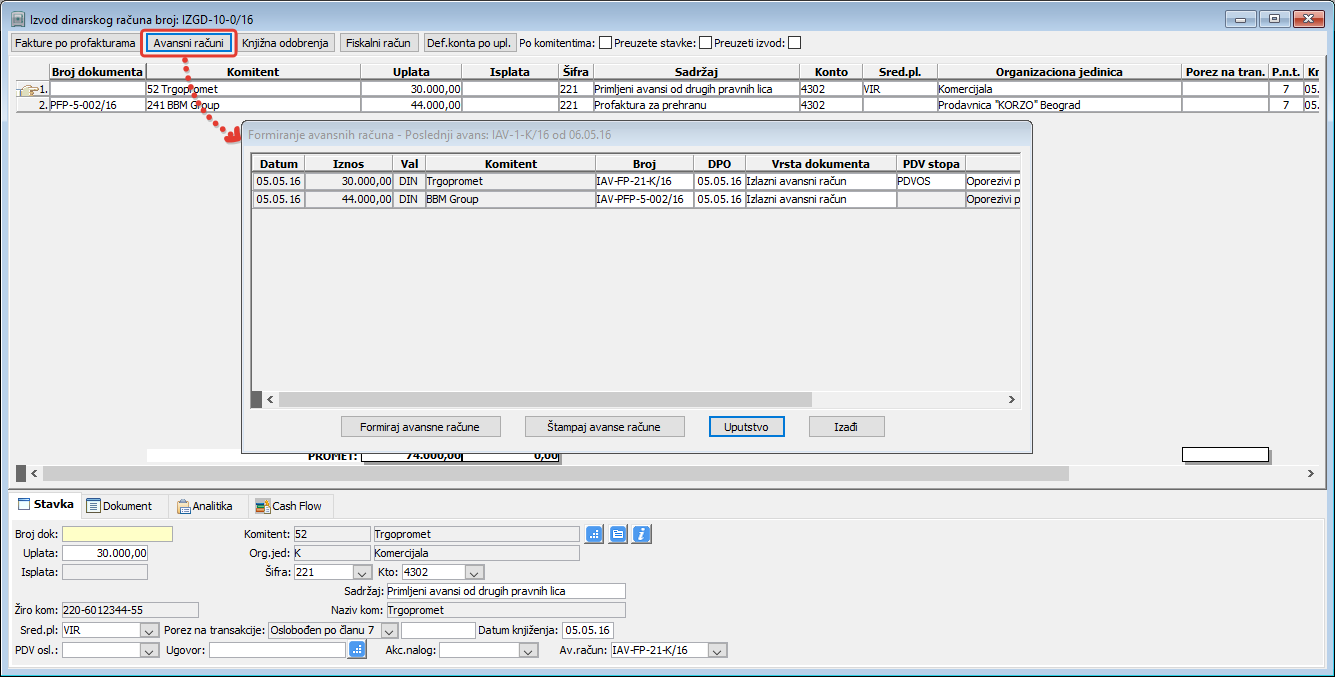
Filter prozora sa prikazom stavki tekućeg računa sadrži sledeća polja:
Polje za čekiranje "Po komitentima:" - ukoliko je čekirano, sve stavke izvoda će biti grupisane po komitentima.
Polje za čekiranje "Preuzete stavke:" potvrdite ukoliko postoji preuzimanje stavki izvoda iz neke datoteke. U tom slučaju se povećava prozor za obradu stavki a u njegovom donjem delu će biti prepisani podaci u orginalnom formatu dokumenta iz koga su preuzete.
Polje za čekiranje "Preuzeti izvod:" potvrdite ukoliko želite da pregledate sve preuzete stavke izvoda iz neke datoteke. U tom slučaju se otvara novi prozor za pregled preuzetih stavki.


Oblast prikaza stavki tekućeg računa
U srednjem delu se dobija pregled stavki izvoda tekućeg računa.

Oblast editora stavki izvoda
U oblasti editora stavki izvoda unose se podaci sa izvoda poslovne banke.




Broj dokumenta - vezuje se kod unošenja stavke dokumenta za određeni dokument ukoliko je on naveden u izvodu
Uplata - unosi se iznos uplate po određenom dokumentu
Komitent - automatski se popunjava iz određenog dokumenta za koji se vezuje uplata ili iz izvoda ukoliko je on na izvodu naveden.
Ukoliko na izvodu nije navedeno na koji se dokument odnosi uplata klikom na dugme  otvara se dijalog "Izbor dokumenta za komitenta" u kome se može zatvoriti uplata ili isplata iz stavke izvoda (vidi sliku)
  Stavke izvoda - izbor dokumenta za zatvaranje uplate/isplate komitenta.

Selektujte dokument ili više njih koji "zatvaraju" uplatu ili isplatu. Zatim kliknite na dugme Formiraj uplate odnosno Formiraj isplate. Moguće je birati da li se žele prikazati ulazne fakture, ulazne profakture, izlazne fakture ili izlazne profakture.
Pregled finansijske kartice komitenta omogućeno je klikom na dugme  . Otvara se potprozor "Kartica" (vidi sliku)
  Stavke izvoda - pregled finansijske kartice komitenta.
Pregled informacija o komitentu
Pregled informacija o kupcu ili dobavljaču omogućeno je klikom na dugme  . Otvara se potprozor "Informacije" (vidi sliku)
  Stavke izvoda - pregled informacija o kupcu ili dobavljaču.
Organizaciona jedinica - unosi se ako ukoliko se stavka unosi bez vezivanja za određeni dokument
Šifra - unosi se šifra transakcije
Sredstvo plaćanja - vrši se izbor sredstva plaćanja
Konto - unosi se broj konta
Sadržaj - unosi se određeni sadržaj po kome je kasnije moguće pretraživanje
Akceptni nalog - u okviru ovog polja se bira po kom akceptnom nalogu je uplaćen određeni iznos iz stavke izvoda
Žiro račun i naziv komitenta se automatski popunjavaju iz podataka koji su navedeni pri definisanju komitenata.
Povezivanje zbirnih uplata pazara sa fakturama maloprodaje (različitih kupaca)
Za povezivanje zbirnih uplata pazara sa fakturama maloprodaje (različitih kupaca), ispod polja za konto nalazi se dugme za povezivanje sa dokumentima . Ukoliko je konto stavke izvoda konto blagajne (vidi sliku) 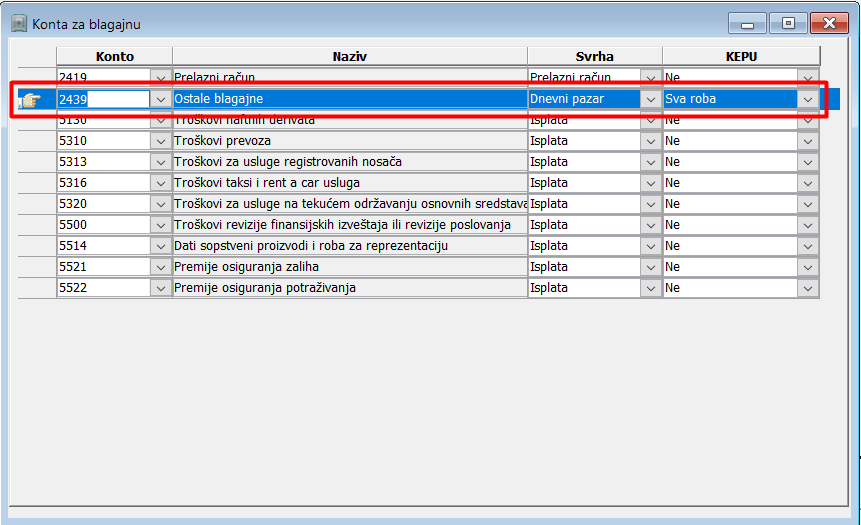 , čija je svrha "dnevni pazar", klikom na ovo dugme otvoriće se prozor sa otvorenim fakturama (vidi sliku)
  Stavke izvoda - prozor sa otvorenim fakturama. U filteru prozora postoje polja datum od datum do, vrsta dokumenta i organizaciona jedinica. "Datum od" i "Datum do:" biće popunjeni datumom stavke izvoda. "Org. jed." će takođe biti popunjenja sa stavke izvoda. Vrsta fakture služi da odaberete vrstu koja predstavlja fakturu maloprodaje. Nakon filtriranja otvorenih dokumenata selektujte dokumenta koja želite da zatvorite ovom uplatom i kliknite na "Formiraj uplate".

Listić Dokument sadrži podatke koji se preuzimaju iz zaglavlja dokumenta.


Listić Analitika sadrži informaciju o tome koje su analitike vezane za dokument odn. za konto na kome se knjiže stavke određenog dokumenta.


Listić Cash Flow sadrži informaciju o tokovima gotovine vezane za dokument.
Obrada izvoda u elektronskom formatu
Ukoliko koristite eBanking možete koristiti opciju uvoza izvoda iz eBanking klijentske aplikacije banke. Calculus12 podržava uvoz (import) izvoda preuzetih (izvezenih) iz FX client, Halcom i Asseco OfficeBanking eBanking softvera u .txt i .xml formatu. Izvod banke u platnom prometu sadrži proknjižene, što znači finalno realizovane promene, u okviru jednog radnog dana, kao i stanje računa pre i nakon tih promena. Kako bi Calculus12 mogao da uveze i obrađuje izvode prvo je potrebno da ih vi preuzmete iz vašeg eBanking softvera. Iz eBanking softvera izvode preuzimate po unapred definisanoj proceduri prema uputstvu koje ste dobili uz softver banke. Generisani fajl za preuzimanje izvoda zatim snimite na svoj računar. Tako preuzet fajl je spreman za uvoz u Calculus12 tek po snimanju na vaš računar.
Savet
Predefinisana putanja za snimanje preuzetih izvoda je: C:\Users\Public\Documents\Calculus\Calculus12\DataTransfer\Import\
Ova putanja može biti proizvoljna i na vama je da odlučite da li ćete koristiti Calculus predefinisanu putanju ili kreirati sopstvenu putanju sa folderom za svaki od tekućih računa.
Napomena
U zavisnosti od eBanking softvera možete označiti više izvoda odjednom i sve ih odjednom izvesti u XML ili TXT format.
Postupak uvoza (importovanja) izvoda tekućeg računa u Calculus12
Važno
Pre uvoza izvoda računa u Calculus12 morate preuzeti izvod iz eBanking softvera i snimiti na vaš računar. I pored malog broja ekstenzija (TXT; XML) postoji veliki broj modifikacija formata preuzetih izvoda. Formati su direktno uslovljeni verzijom eBanking softvera i modifikacijama uslovljenim politikom banke kao nosioca platnog prometa. Zbog ove činjenice vremenom je nastao veliki broj formata. Raspoloživi formati navedeni su u koloni "Format", ( vidi sliku ) 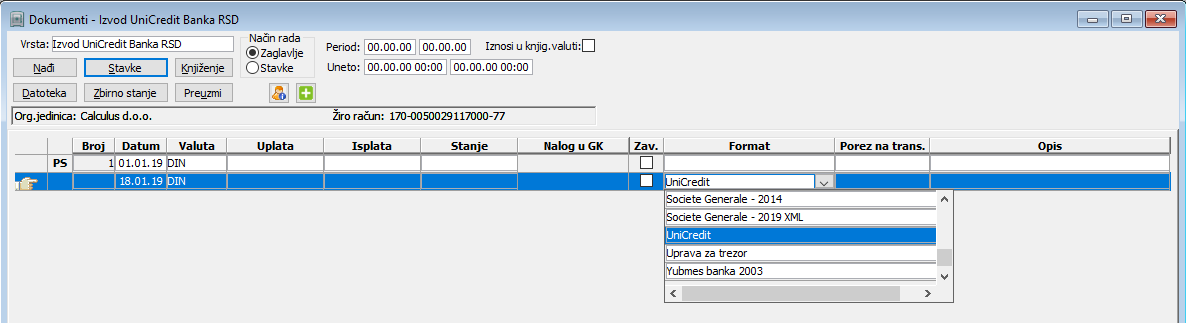 Izbor formata izvoda. Ukoliko je formatu preuzetog izvoda XML, odgovarajući format u padajućoj listi polja "Format" na kraju naziva obavezno ima navedenu ekstenziju XML. Nazivi formata za uvoz izvoda koji su u padajućoj listi "Format" navedeni bez XML na kraju, podrazumevano su u TXT formatu.
Iz glavnog menija birajte "Dokumenti - Otvori - Izvod tekućeg računa" ( vidi sliku )  ili kliknite na ikonu "Izvod tekućeg računa" u osnovnom meniju da otvorite prozor "Dokumenti". Zatim iz padajuće liste "Vrsta:" birajte izvod računa koji kreirate pomoću elektronskog formata izvoda preuzetog iz vaše eBanking aplikacije, ( vidi sliku )
  Izbor izvoda za import u Calculus12.
Sada kada ste odredili banku i izvod tekućeg računa za uvoz izvoda preuzetog iz eBankinga pratite sledeće korake:
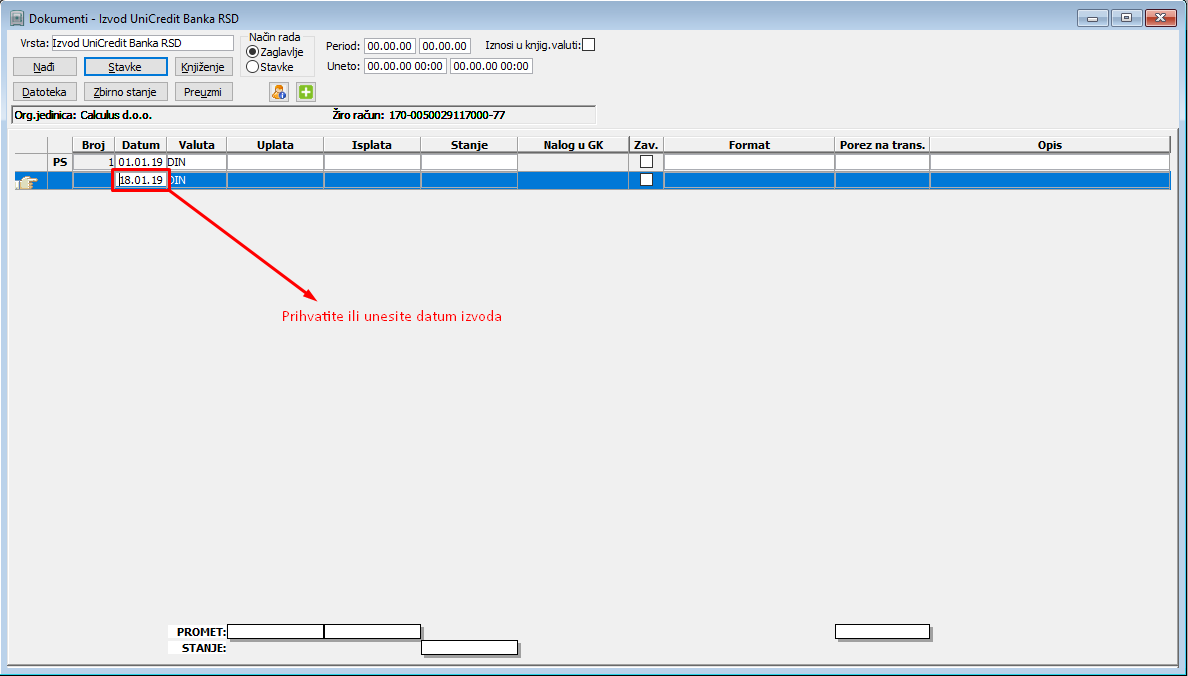
- Ubacite novi red za iniciranje novog izvoda. U kolonu "Datum" sistem će automatski uneti prethodni datum u odnosu na tekući sistemski datum računara. Ukoliko ne unosite izvod pod tim datumom ručno unesite datum izvoda, ( vidi sliku ) Ubačen novi red za uvoz izvoda;
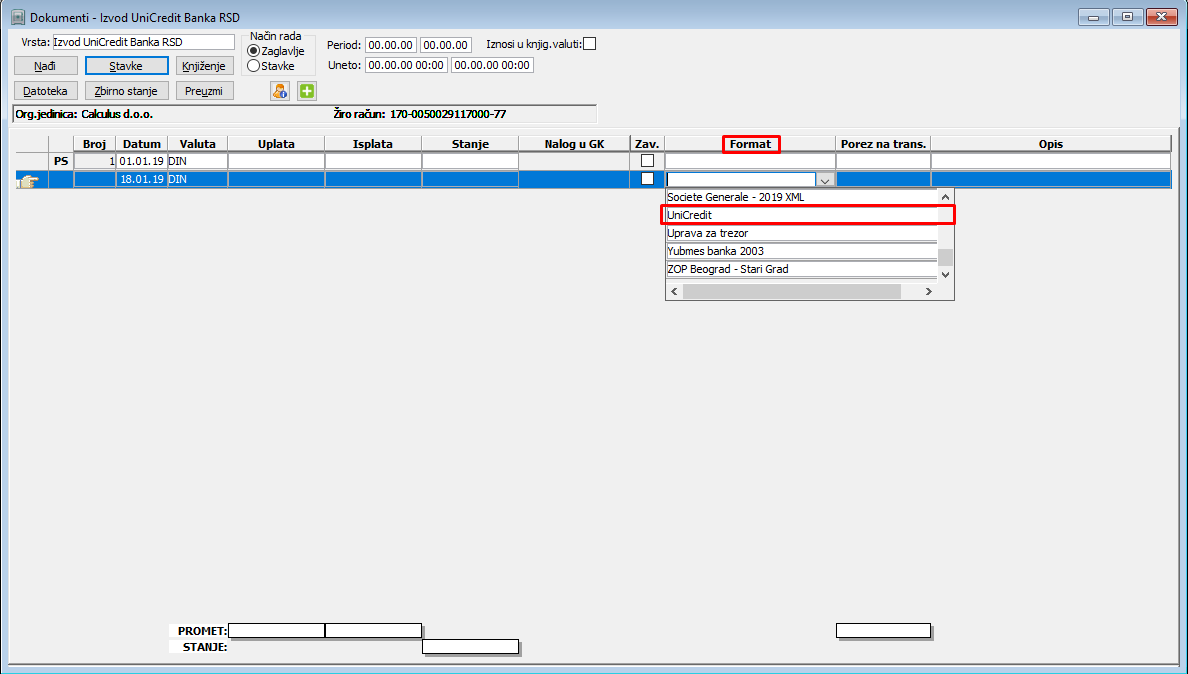
- Samo prilikom prvog uvoza izvoda morate odabrati iz kolone "Format" format izvoda banke, u našem primeru je to format UniCredit banke, ( vidi sliku ) Izbor formata izvoda koji se uvozi;
- U filteru prozora kliknite na dugme "Preuzmi". Otvoriće se dijalog prozor za preuzimanje izvoda. Potrebno je da odaberete fajl izvoda sa vašeg računara klikom na dugme u obliku otvorene fascikle i postavite uslov za povezivanje prethodno unetih dokumenata (faktura) u Calculus12 iz polja (editora) "Veži za fakture:", ( vidi sliku ) Dijalog prozor za preuzimanje izvoda;
- U nastavku editora za unos putanje do tatoteke sa preuzetim izvodom iz eBankinga na disku, nalazi se dugme u obliku otvorene fascikle. Klikom na ovo dugme otvara se prozor za izbor datoteke sa izvodom. U prozoru za izbor datoteka i fascikli možete pronaći i izabrati određenu fasciklu i u toj fascikli potrebnu datoteku izvoda, ( vidi sliku ) Prozor za izbor datoteka na disku;
- Sada je sve spremno za uvoz izvoda koji ste prethodno preuzeli iz vašeg eBanking softvera ili sa eBank Web lokacije. Za preuzimanje kliknite na dugme za uvoz izvoda "Preuzmi", ( vidi sliku ) Izvod je spreman za uvoz;
- Program će proveriti validnost odabranog fajla i ukoliko je sve u redu pokrenuti dalju obradu. Ukoliko je uvoz izvoda protekao bez grešaka dobićete obaveštenje o broju uvezenih stavki izvoda. Za dalje kliknite na taster "Izađi", ( vidi sliku ) Validacija i uvoz izvoda;
- Da je uspešno uvežen izvod sa svim transakcijama pokazuju popunjene kolone "Uplata", "Isplata" i "Stanje", ( vidi sliku ) Zaglavlje uspešno uveženog izvoda;
- Da proverite i dodatno ažurirate uvežene stavke izvoda u okviru filtera prozora kliknite na dugme "Stavke", ( vidi sliku ) Pregled i ažuriranje uveženih stavki izvoda;
- Ukoliko želite da svaku preuzetu stavku izvoda ili celi preuzeti izvod uporedite sa stavkama Calculus izvoda (čekirajte) polje "Preuzete stavke:" ili za prikaz celog preuzetog izvoda "Preuzeti izvod:", ( vidi sliku ) Pregled preuzetih stavki iz datoteke;


Napomena
Prilikom uvoza svakog sledećeg izvoda za isti izvod, u kolonu "Format" program će automatski uneti prethodno korišćeni format izvoda. Takođe, procedura uvoza izvoda drugih banaka bilo u TXT ili XML ekstenziji preuzetih iz eBanking softvera je ista ali je prethodno potrebno izabrati odgovarajući format izvoda iz kolone "Format".
Calculus pravilo
Preuzete izvode možete uvoziti u Calculus samo jedan po jedan. Istovremeni uvoz više izvoda nije podržan.
Knjiženje izvoda tekućeg računa u Finansijsko knjigovodstvo
Ukoliko imate otvoreno više tekućeg računa kod iste ili različitih poslovnih banaka, potrebno je da kreirate odgovarajući broj izvoda u vrstama dokumenata za uvoz (import) izvoda i u kontnom planu više konta npr. 24100 - knjiženje izvoda banke X, 24101 - knjiženje izvoda banke Y, itd., ( vidi sliku )  Izvod kao vrsta dokumenta i kontna šema izvoda.
Važno
Ručno dodavanje konta u stavku izvoda
Ulaskom u stavke izvoda za svaku unetu stavku izvoda unosite konto glavne knjige u listiću "Stavka", ( vidi sliku ) 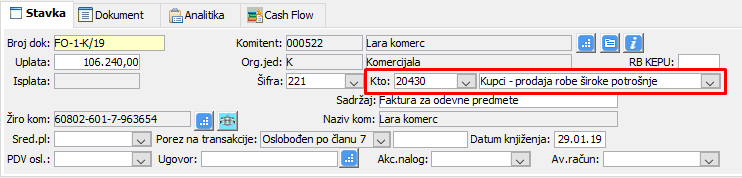 Unos konta glavne knjige u stavku izvoda. Uneti konto će biti protiv stav odnosno protivkonto konta prometa tekućeg računa. Konto prmeta tekućeg računa se ne unosi u stavku izvoda jer je definisan u vrstama dokumenta za tip dokumenta "Izvod tekućeg računa" i automatski se preuzima, ( vidi sliku ) Izvod kao vrsta dokumenta i kontna šema izvoda.
Automatsko dodavanje konta u stavku izvoda
Stavkama izvoda konta mogu biti dodeljena i automatski, ( vidi sliku )  Konta u stavkama izvoda.
U vrstama dokumenata možete definisati kontnu šemu za svaki finansijski dokument ulaza i izlaza koji se knjiži u finasijsko knjigovodstvo. Na primer za izlazne fakture knjižna stavka "Iznos fakture" se može knjižiti na kontu kupca 20460. Tako definisan konto biće automatski preuzet iz kontne šeme izlazne fakture prilikom unosa stavke izvoda kod uplata komitenata (kupaca), ( vidi sliku )  Automatski konto knjižne stavke "Iznos fakture" za izlazne fakture.
Za uzlazne fakture knjižna stavka "Iznos fakture" se npr. za PTT troškove može knjižiti na kontu dobavljača 43510. Tako definisan konto biće automatski preuzet iz kontne šeme ulazne fakture "PTT troškovi" prilikom unosa stavke izvoda kod isplata sa računa, ( vidi sliku ) 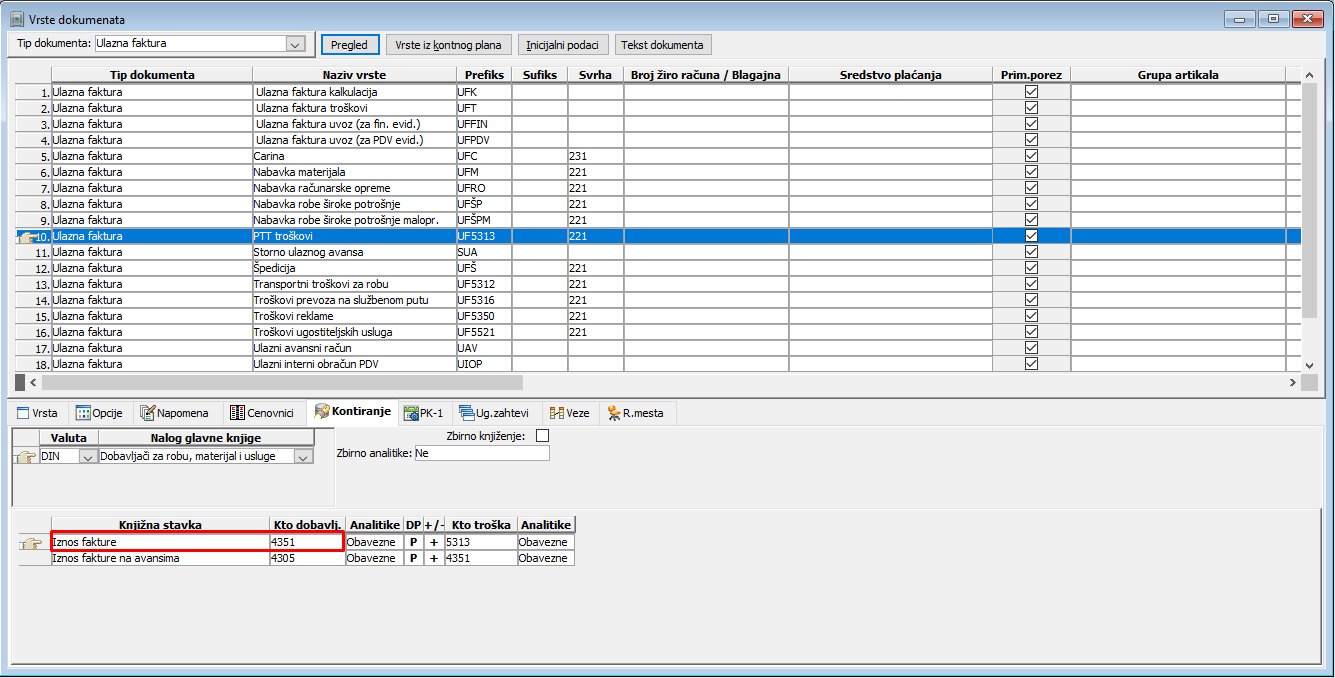 Automatski konto knjižne stavke "Iznos fakture" za ulazne fakture.
Selektujte izvod kako biste ga proknjižili u finansijsko knjigovodstvo. Istovremeno možete knjižiti sve neproknjižene izvode ukoliko ih sve selektujte. Zatim kliknite na dugme "Knjiženje". Otvara se dijalog prozor "Knjiženje dokumenta", ( vidi sliku ) 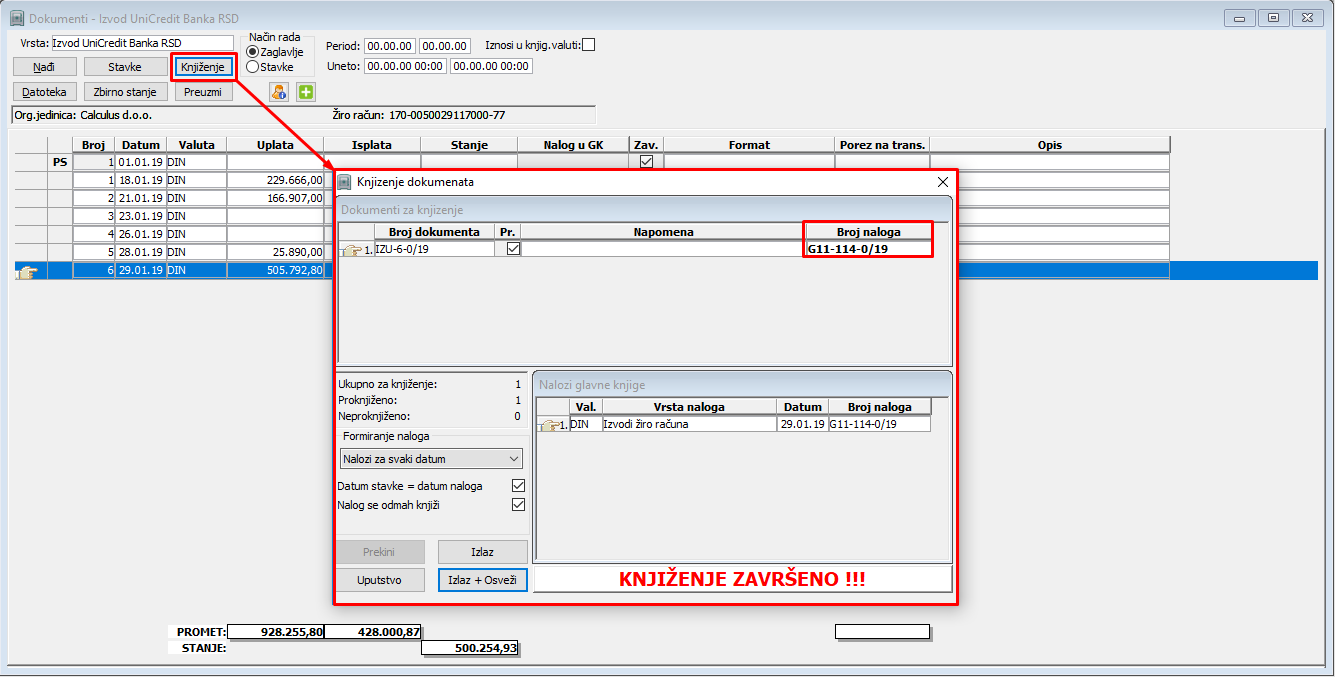 Knjižne izvoda.
Kada je izvod proknjižen u finansijsko knjigovodstvo kolona "Nalog u GK" sadrži broj naloga glavne knjige, ( vidi sliku )  Kolona sa prikazom broja naloga GK. Potvrdom polja u koloni "Zav." označavate da je izvod konačno završen i da je njegova naknadna izmena zabranjena.
Sledeća slika prikazuje izlistanu vrstu naloga glavne knjige "Izvod tekućeg računa" broj G11-114-0/19 i stavke tog naloga koje predstavljaju proknjižene stavke izvoda računa broj IZU-6-0/19 od 29.01.2019. godine, ( vidi sliku ) 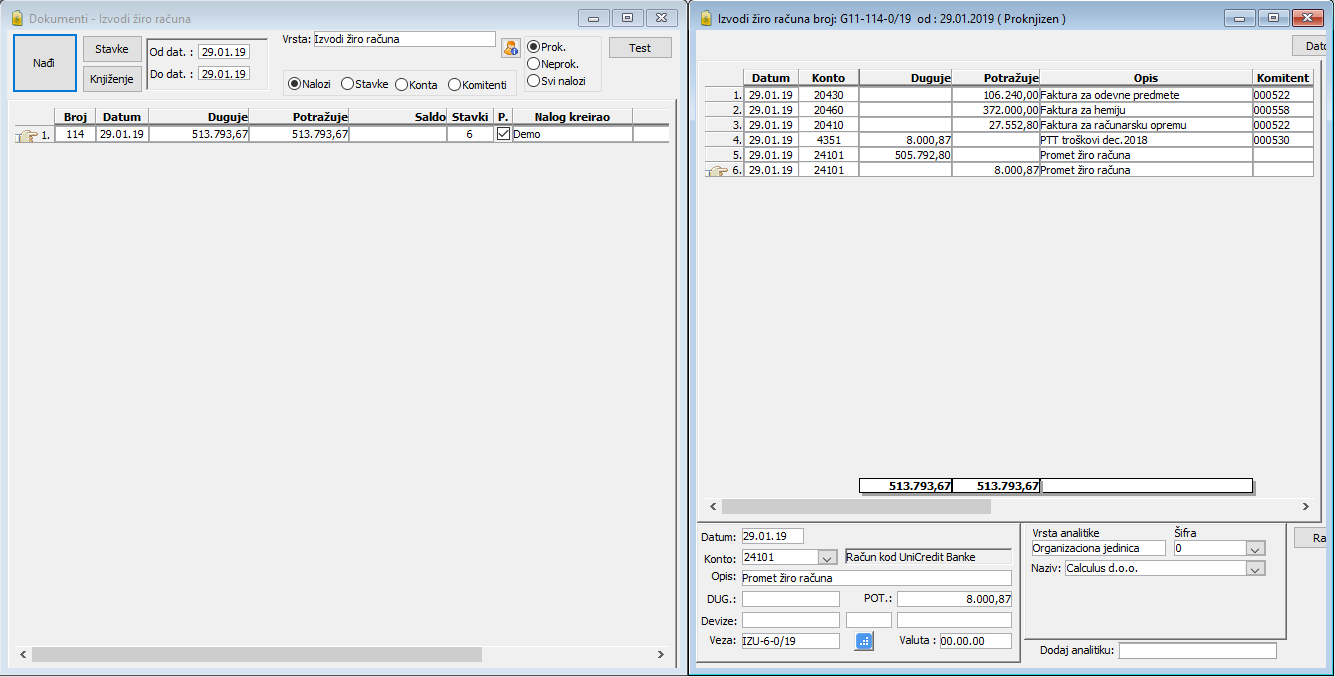 Lista i stavke naloga GK - "Izvod tekućeg računa" broj G11-114-0/19.
Dodavanje i ažuriranje tekućeg računa komitenta iz stavke izvoda
Ukoliko prilikom importa stavki izvoda program ne uspe da pronađe komitenta po pozivu na broj (odobrenja) možete ga pronaći i uneti u stavku prema unetom žiro-računa. Da biste pronašli komitenta prema importovanom ili ručno unetom žiro-računu, kliknite na dugme , ( vidi sliku )  Pretraga tekućeg računa.
Ukoliko u Calculus bazi podataka postoji komitent sa tim žiro-računom, biće automatski povezana transakcija sa komitentom, ( vidi sliku )  Unos naziva komitenta prema žiro-računu.
U slučaju da klikom na plavu ikonicu ne uspete da pronađete komitenta prema unetom žiro računu, kliknite na ikonicu sa logom NBS  - klikom otvarate prozor "Web servis NBS" za unos i ažuriranje podataka o komitentu iz baze NBS. Kliknite na dugme "Nađi" kako biste za navedeni žiro-račun pronašli komitenta sa tim žiro-računom u bazi NBS. Ukoliko je žiro-račun validan i postoji u bazi podataka NBS, biće izlistani svi dostupni podaci o komitentu. Kliknite na dugme "Ažuriraj podatke u bazi" i novi žiro-račun biće automatski dodat komitentu. Da biste koristili usluge Web servisa NBS potrebno je da se registrujete i da budete povezani na internet, ( vidi sliku )
  Unos i ažuriranje Ž.R. sa Web servisa NBS.
Knjiženja izvoda tekućeg računa u Finansijsko knjigovodstvo
- Evidencija promena stanja novca na žiro računu vodi se na analitičkim kontima sintetičkog konta "Tekući (poslovni) računi" (241). Kako bi sva knjiženja mogla biti sprovedena na odgovarajuća konta neophodno je da svim stavkama izvoda bude dodeljen odgovarajući konto. Dodela konta može biti automatska ili ručna. Stavka bez pridruženog konta će biti proknjižena ali će nalog za knjiženje u finansijskom knjigovodstvu dobiti status "Neproknjižen". Na ovaj način formiran i označen nalog može se naknadno editovati u finansijskom knjigovodstvu.
Štampani dokumenti
Izvod dinarskog/deviznog računa
Priliv sredstava po organizacionim jedinicama
Izvod bez analitika
Izvod dinarskog/deviznog računa - ekran