Opcije programa - Finansijska operativa 


Da otvorite prozor "Opcije" u glavnom meniju programa "Finansijska operativa" odaberite stavku "Opcije - Opcije programa..." ( vidi sliku ) ili kliknite na ikonu osnovnog menija "Opcije programa" . U prozoru "Opcije programa" podešavaju se različite opcija programa koje utiču na ponašanje samog programa ili celog paketa Calculus 12.
Korisno je znati
U donjem desnom uglu prozora "Opcije" dodat je pretraživač za pronalaženje pojedinih opcija. U polje za pretraživanje unesite traženi pojam (reč, deo reči, fraza, ...) i kliknite na dugme sa lupom. Program će prikazati na koliko mesta je pronađen traženi pojam, pozicioniraće se u prozoru na to mesto i označiće tekst ili kontrolu crvenom bojom na žutoj pozadini. Idućim klikom na isto dugme program "skače" na sledeće mesto u prozoru gde je pronašao traženi pojam itd, i tako u krug. Dugme sa krstićem briše tekst pretrage i sklanja crvenu i žutu boju iz prozora. Ako je traženi tekst pronađen u nekom dugmetu, dugme se označava samo crvenom linijom ispod njega (boja teksta i pozadine u dugmetu se ne može promeniti, jer to kontroliše Windows). Za razliku od postojećeg prozora "Nađi", koji pretražuje samo podatke u određenoj koloni ili polju, ovaj pretraživač pretražuje ceo prozor: i podatke i tekstove (opise polja, tekstove u karticama, dugmadima itd).
OPIS LISTIĆA (KARTICA)
Opšte 


Listić "Opšte" - Podešavanje opcija za rad programa sa padajućimm listama i podacima (vidi sliku)  Opcije programa - Listić "Opšte"..
Sekcija - "Globalne opcije paketa"

Poslovna godina: - u ovo unesite tekuću poslovnu godinu za koju se baza podaataka koristi. Godinu možete unositi sa tastaure ili korišćenjem obrtnog polja za upis (Edit spin box) za povećanje (inkrement) odnosno smanjenje predefinisane vrednosti. Dugmad za inkrement/dekrement su predstavljena kvadratićem sa trouglom koji se nalazi pored polja za unos broja. Ponekad se nazivaju brojači. Pritisnite strelicu nagore da biste povećali godinu, odnosno nadole da biste je smanjili. Drugi način unosa vrednosti je da preko sadržaja polja za tekst prevučete mišem i ručno upišete broj sa tastaure.
Lokacija uputstva: - za Calculus 12 razvijen je jedinstveni interaktivni sistem pomoći. Sistem pomoći u vidu uputstva nalazi se istovremeno na dve lokacije - na lokalnom disku Vašeg računara i na Internetu i to za svaku od zakonskih regulativa (Srbija, Crna Gora, Slovenija i Bosna i Hercegovina) (vidi sliku)
 .
.Excel API: - Za eksport i import podataka iz Excel-a koristi se DDE API i OLE API (programski interfejs) za komunikaciju sa Excel-om. DDE API često ima probleme kada su na računaru startovani pojedini programi drugih proizvođača dok na OLE API drugi programi ne bi trebalo da imaju uticaja. Ovaj OLE API je i drastično brži kod eksporta u Excel i ne koristi pomoćnu Excel datoteku CalculusCommon.xls niti makroe. OLE je podrazumevani izbor, ali ako je potrebno ovde možete podesiti i Excel API DDE.
PDFCreator API: - Izbor način komunikacije sa PDFCreator-om preko OLE API. Za OLE API je neophodna minimalno verzija 2.2.0 PDFCreator-a. Na računarima gde postoji odgovarajuća verzija PDFCreator-a, OLE je podrazumevana opcija., (vidi sliku)
. Preuzmite i instalirajte PDFCreator 3.2.0 (Virtualni štampač za PDF dokumente).Polje za potvrdu Pitaj za izlazak iz programa: - ako je potvrđena opcija, prilikom svakog izlaska iz glavnog prozora bilo kog programa paketa Calculus 12 pojaviće se dijalog prozor kako biste potvrdili da li zaista želite da napustite program.
Polje za potvrdu Raster (mreža) u pregledima: - uključuje ili isključuje prikaz rastera (mreže horizontalnih i verikalnih linija) u većini pregleda (vidi sliku)
. Više o rasteru i osobinama artikala pročitajte u delu uputstva Dodatne osobine artikala.


Sekcija - "Direktorijumi"

Inicijalni direktorijum za eksterne dokumente - određuje putanju na kojoj će se inicijalno čuvati i pretraživati eksterni dokumenti na tvrdom disku, putanja - C:\Users\Public\Documents\Calculus\Calculus12\Documents\;
Direktorijum sa bitmapama artikala - uz većinu podataka u programu možete da vežete po dve mape (skemirani plan grada, kartu države, plan nekog objekta, strukturu proizvoda, ...). Jedna mapa je ona koja određuje pojam (npr. za grad plan grada) a na drugoj se taj pojam pozicionira (npr. za grad karta države). Skenirane mape moraju da budu u BMP formatu i ako se sve nalaze u istom direktorijumu moći ćete da ih pozovete klikom miša u odgovarajućem polju. Putanja - C:\Users\Public\Documents\Calculus\Calculus12\Pictures\Artikli;
Sekcija - "Notifikacije"

"Notifikacije" su servis koji je namenjen za prikaz raznih notifikacija korisniku, kao rezultat definisanih provera određenih podataka. Može da se izabere prikaz notifikacija: samo semafor ili semafor i prozor. Klikom na semafor otvara se isti prozor sa prikazom rezultata provere. Zatvaranjem ovog prozora korisnik signalizira programu da je pročitao notifikaciju i da sledeća provera ne uključuje već proverene podatke. Za više podataka o notifikacijama pogledajte poglavlje na linku Notifikacije.
Sekcija - "Jednostavne padajuće liste"

"Jednostavne padajuće liste" - ove opcije odnose se na padajuće liste sa fiksnim vrednostima. U određenim prozorima omogućeno je da se u ovakva polja unose i vrednosti koje nisu ponuđene u padajućoj listi. Ukoliko često koristite takve vrednosti, možete uključiti opciju "Dodaj u listu svaki novi podatak", koja pamti unetu vrednost i ubuduće je nudi u listi (vidi sliku)
. Uključivanjem opcije "Potvrdi dodavanje svakog novog podatka", uključuje se poruka kojom možete odrediti da li će se u listu dodati novi podatak ili neće.

Sekcija - "Praćenje padajućih lista"

"Praćenje padajućih lista" - ove opcije koristite isključivo za testiranje programa. U redovnom radu nisu poželjne jer usporavaju rad programa. Tok učitavanja upisuje se u TXT datoteke, čiji naziv počinje sa "TRACE" u folderu konfiguracije. Uključivanjem opcije "Prati tok učitavanja padajućih lista" aktiviraju se nove tri kontrolne opcije:
- Prati učitavanje iz baze;
- Prati proveru osvežavanja;
- Prati punjenje padajućih lista.
Sekcija - "Osvežavanje padajućih lista iz baze između više programa i računara"

Osvežavanje između različitih računara u mreži obavlja se preko zajedničke datoteke, proverom u zadatom vremenskom intervalu. Putanja do datoteke za komunikaciju - C:\ProgramData\Calculus\Calculus12\TempDir\OSVDDDW.TXT. Osvežavanje možete isključiti postavljanjem intervala na 0 minuta ili brisanjem polja "Datoteka za komunikaciju". Detaljnjie o osvežavanju padajućih lista pročitajte u poglavlju: Funkcionisanje padajućih lista.
Sekcija - "Padajuće liste sa podacima iz baze"

"Padajuće liste sa podacima iz baze" - prilikom otvaranja prozora program popunjava padajuće liste podacima iz baze. Ako liste sadrže velik broj zapisa, ovaj proces može znatno da uspori otvaranje prozora. Ovde možete da isključite pojedine grupe padajućih lista, tako da se umesto njih prikazuje običan editor, a izbor zapisa može se obaviti u posebnom prozoru (otvara se tasterom F4 ili dvostrukim klikom miša u editoru).
Zaštita

Listić "Zaštita" - Podešavanje opcija za rad programa sa padajućimm listama i podacima (vidi sliku)  Opcije programa - Listić "Zaštita"..
Sekcija - "Globalne opcije paketa"

"Zabrana obrade dokumenata zaključno sa datumom:" - sva dokumenta sa datumom starijim ili istim kao i uneti datum nije moguće menjati, ažurirati odnosno ispravljati. Odgovorno lice koje se nalazi u grupi administratora dokumenata, može zabraniti izmenu dokumenata čiji je datum raniji ili jednak navedenom datumu. Ova zabrana odnosi se na dokumente u svim programima i uvodi se obično posle predavanja periodičnih i završnih računa;
"Zabrana izmene dokumenta proknjiženog u Glavnu knjigu:" - ukoliko je ova opcija uključena, jednom proknjižen dokumenat u Glavnu knjigu nije moguće menjati, ažurirati odnosno ispravljati;
"Ažurirati vreme poslednje štampe:" - .
"Obavezan unos PIB-a na komitentu:" - uključena opcija ne dozvoljava unos novog komitenta bez unetog poreskog identifikacionog broja u polje "PIB".
Sekcija - "Trgovina i finansijska operativa"

"Dozvoljena fiskalizacija računa:" - opcija kojom se dozvoljava fiskalizacija faktura kreiranih u programima "Trgovina" i "Prodavnica";
"Jednoznačan broj fiskalnog isečka:" - ako je potvrđena opcija, nije moguć unos duplog broja Fiskalnog isečka.
"Prikaz podataka samo ulogovanog agenta:" - potvrdom ove opcije ostali agenti ne vide dokumenta ostalih agenata. Uslov je da svi agenti imaju definisane naloge - korisničko ime i lozinku. Ova opcija se primenjuje na sledeće preglede: "Pregled prometa", "Pregled dokumenata", "Promet artikala i usluga", "Promet po komitentima".
Osnovni podaci

Listić "Osnovni podaci" - Podešavanje opcija za rad programa sa padajućimm listama i podacima (vidi sliku)  Opcije programa - Listić "Osnovni podaci"..
Sekcija - "Organizacione jedinice"

Automatsko generisanje šifara organizacionih jedinica - organizacione jedinice imaju šifru kao obavezan podatak. Ako ne želite da organizacionim jedinicama dodeljujete šifre koje imaju neko značenje, tzv. "govoreće šifre", možete ovom opcijom izabrati da se šifre dodeljuju automatski kao redni brojevi;
Izraz za šifru organizacione jedinice iz šifre komitenta - podesite format tako da šifra komitenta/komisionara formira šifru organizacione jedinice. Koristi se kod komisiona i konsignacija;
Sekcija - "Komitenti"

"Jednoznačan PIB" - uključena opcije sprečava unos dva istovetna PIB-a:
"Jednoznačan EMail" - ako je potvrđeno polje, nije moguće uneti iste adrese e-pošte;
"U pregled komitenata ubaciti države" - inicijalno u pregledu komitenata ne izlistavaju se i države. Ova opcija će Vam omogućiti da se pored mesta vidi i država kojoj to mesto pripada. Veza između mesta i države definisana je u evidenciji područja;
Adresa komitenta uzima ulicu iz tabele ulica - uz komitenta se adresa (ulica i broj) normalno unosi kao obično tekstualno polje. Kod specifičnih delatnosti (komunalne delatnosti i sl), važno je da i ulice budu definisane i jednoznačno dodeljene uz komitente. U prozoru za unos područja moguće je uneti i ulice. Uključivanjem ove opcije uz komitenta se pojavljuje i padajuća lista sa izborom ulica, a u polje za adresu se unosi samo broj zgrade, sprat, broj stana...
Slobodna kolona 8 je Dokument o kretanju otpada na komitentu - slobodna kolona Text 8:. se nalaze u prozoru "Komitenti u listiću "Komercijalni uslovi". Čekiranje ove opcije znači da ste slobodnu kolonu 8 na komitetu rezervisali za polje koje čuva broj dokumenta o kretanju otpada za tog komitenta. U tom slučaju promeniće se i naziv te kolone sa "Tekst 8:" u "Dok. o kretanju otpada:". Takođe, čekiranje ove opcije znači da će se prilikom kreiranja prijemnice iz ovog polja na komitentu (dobavljaču) broj dokumenta o kretanju otpada prepisati na prijemnicu. Inicijalno ovo polje nije potvrđeno. Više o definisanju slobodnih kolona pročitajte u delu uputstva Komitenti - Listić "Komercijalni uslovi".
Sekcija - "Finansije"

Tekući kontni plan: - izbor kontnog plana koji će se koristiti za dvojno knjiženje;
Cash flow - dužina promenljivog dela šifre - ;
Dokumenti

Listić "Dokumenti" - Podešavanje opcija za rad programa sa padajućimm listama i podacima (vidi sliku)  Opcije programa - Listić "Dokumenti"..
Sekcija - "Globalne opcije pakta"

Pamćenje nezavršenih dokumenata - generisanje upozorenja da postoje dokumenti bez potvrđenog statusa "Završen".
Prikaz dokumenata podkreatora - kada se popuni polje "Kreator" u filteru prozora spiska dokumenata, ukoliko je čekirana ova opcija, prikazuju se svi dokumenti tog kreatora i svih onih kreatora koji su hijerarhijski ispod njega.
Pomeranje stavki dokumenata drag-and-drop postupkom - u dokumentima se stavke normalno prikazuju redom kojim su unete. Ukoliko želite da raspoređujete stavke nekim proizvoljnim redosledom, možete uključiti ovu opciju, koja omogućuje da komandom prevuci i pusti (drag-and-drop) pomerate stavke unutar dokumenta i složite ih onako kako vam odgovara (vidi sliku)
. Kada je ova opcija uključena u prozoru za sortiranje u stavkama dokumenata dobija se dodatna opcija "Proizvoljan redosled". Ovu opciju ne treba uključivati bez preke potrebe, jer usporava rad u dokumentima.Broj otvorenih dokumenata u istoriji - ovom opcijom se podešava broj poslednjih otvorenih dokumenata koji će se prikazivati u krajnjoj levoj opciji glavnog menija (vidi sliku)
.Sume u PDV obrascima #,##0;-#,##0;#,##.


Formati prikaza kolona
Za ponuđene numeričke kolone (polja) u bazi moguće je odrediti format prikaza. Najčešće se određuje format prikaza količina artikala u dokumentima i količine u recepturama. Inicijalni format gotovo svih numeričkih polja je sa dve decimale, što se definiše sa: #,##0.00. Ako radite samo sa komadnom robom smetaće vam decimale, pa je zgodno podesiti format na #,##0, što znači bez decimala. Ako imate mešovite artikle, možete koristiti i format #, koji znači da će se količine prikazivati na onoliko decimala koliko je potrebno, ali ovo ne izgleda lepo kada je u pitanju tabelarni prikaz, jer kolona sa količinama neće biti poravnata.
Sekcija - "Trgovina i finansijska operativa"

Upozorenje da komitent ima avansni račun - svaki put prilikom formranja prodajnih dokumenata ukoliko komitent ima prethodno formiran i ne zatvoren avansni račun, ukoliko se uključi ova opcija izlaziće upozorenje o već formiranom avansnom računu;
Provera poreskog perioda i datuma u KUF, KIF i fakturama - provera poklapanja poreskog perioda sa datumom na unetim dokumentima u KUF, KIF i fakturama.
Back Up fiskalnih isečaka - omogučuje čuvanje fiskalnih isečaka.
Sekcija - "Finansijska operativa"
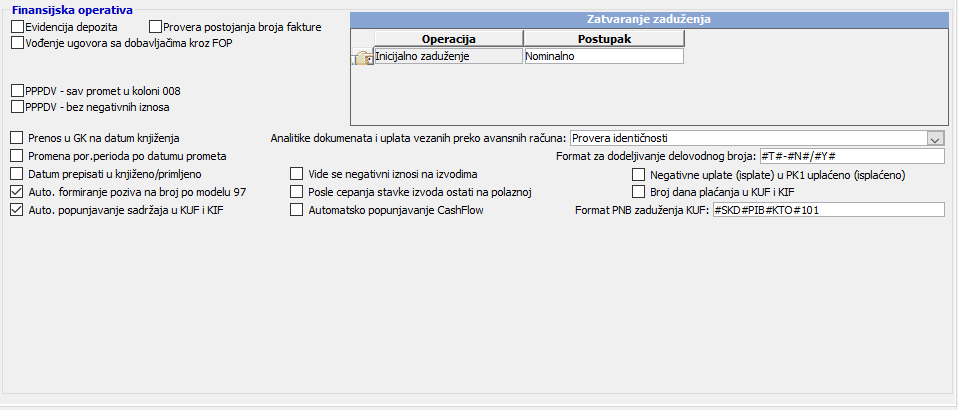
Evidencija depozita - ;
Provera postojanja broja fakture - ;
Vođenje ugovora sa dobavljačima kroz FOP - ;
PPPDV - sav promet u koloni 008 - ;
PPPDV - bez negativnih iznosa - ;
Prenos u GK na datum knjiženja - ;
Promena por.perioda po datumu prometa - Ova opcija ima tri stanja:
Kada je uključena onda se i KUF i KIF ponašaju isto tj. period se vuče na osnovu datuma prometa.
Kada je isključena onda se i KUF i KIF ponašaju isto tj. period se vuče na osnovu datuma dokumenta.
Kada je uključeno treće stanje onda KIF radi na osnovu datuma prometa a KUF na osnovu datuma dokumenta.;Datum prepisati u knjiženo/primljeno - ;
Auto. formiranje poziva na broj po modelu 97 - ;
Auto. popunjavanje sadržaja u KUF i KIF - ;
Analitike dokumenata i uplata vezanih preko avansnih računa: - ;
Format za dodeljivanje delovodnog broja: - format delovodnog broja možete definisati po varijablama slično kao i "Tip dokumenta. Više o tome pročitajte u delu uputstva - "Definisanje formata delovodnog broja";
Vide se negativni iznosi na izvodima - ;
Posle cepanja stavke izvoda ostati na polaznoj - ;
Automatsko popunjavanje Cash Flow - potvrdite ovo ček polje ukoliko ste definisali Cash Flow u prozoru "Osnovni podaci -> Cash Flow". U stavkama izvoda u listiću "Cash Flow" biće automatski dodavan red. Napomena: Ova funkcija nije retroaktivna i potrebno je za sva prethodna knjiženja u prozoru "Pregledi -> Pregled prometa" klikom na dugme "Popuni / Poveži Cash Flow" evidentirati Cash Flow za ranija knjiženja;
Negativne uplate (isplate) u PK1 uplaćeno (isplaćeno) - ;
Broj dana plaćanja u KUF i KIF - ;
Format PNB zaduženja u KUF - definisanje formata poziva na broj (zaduženje) u knjizi ulaznih faktura. Više o tome pročitajte u odeljku - "Poziv na broj zaduženja i odobrenja".
Zatvaranje zaduženja
Inicijalno zaduženje - ;
- Nominalno
- Knjigovodstveno
Štampa

Listić "Štampa" - Podešavanje opcija za rad programa sa padajućimm listama i podacima (vidi sliku)  Opcije programa - Listić "Štampa"..
Sekcija - "Globalne opcije pakta"

Datum štampe na svim dokumentima - na štampanim dokumentima u većini slučajeva se u gornjem desnom uglu prikazuju datum i vreme kad je dokument odštampan, što se može isključiti ovom opcijom;
Prevod štampi - uključuje sistem za prevod bilo kog teksta na štampi bilo kog dokumenta;
Logotip preduzeća: - u štampanim dokumentima u kojima je omogućen prikaz logotipa preduzeća (fakture, ponude i sl), podrazumeva se da se logotip čuva u datoteci pod nazivom "LOGO.BMP", vidi uputstvo za Logotip, futer, pečat i potpis;
Futer preduzeća: - u štampanim dokumentima u kojima je omogućen prikaz futera preduzeća (fakture, ponude i sl), podrazumeva se da se izgled futera čuva u datoteci pod nazivom "FUTER.BMP", vidi uputstvo za Logotip, futer, pečat i potpis;
Potpis preduzeća: - u štampanim dokumentima u kojima je omogućen prikaz potpisa ovlašćenog lica preduzeća (fakture, ponude i sl), podrazumeva se da se izgled potpisa čuva u datoteci pod nazivom "POTPIS.BMP", vidi uputstvo za Logotip, futer, pečat i potpis;
Pečat preduzeća: - u štampanim dokumentima u kojima je omogućen prikaz pečata preduzeća (fakture, ponude i sl), podrazumeva se da se izgled pečata čuva u datoteci pod nazivom "PECAT.BMP", vidi uputstvo za Logotip, futer, pečat i potpis.
Sekcija - "Virmani"

Obrazac virmana: - izbor propisanog virmanskog obrasca koji će se primenjivati;
Format za export virmana: - različite finansijske ustanove koriste različite formate za uvoz/podataka u sopstvene aplikacije. Potrebno je da izaberete aplikaciju finansijske institucije (banke) iz padajuće liste koju koristite;
Datum prijema - ;
Bez datuma izvršenja - ne popunjava se datum izvršenja na obrascu virmana;
Skraćena svrha (plate) - "Svrha" na virmanu se u programu za obračun zarada popunjava u skraćenom formatu;
Vide se linije između dva virmana na štampi - Štampa se linija koja označava mesto isecanja vitmana;
Datum valute prepisuje sa fakture (FOP) - datum valute na fakturi biće štampan i na virmanu, odnosno ako je čekirano na virmanu će se datum valute povlačiti sa fakture, ako ne, biće tekući datum;
Poziv na broj iz stavke (FOP) - ;
Sekcija - "Dokumenti finansijske operative"

Korisnička štampa zaduženja: - ;
Iniciranje opcija
Dugmetom "Primeni" trenutno se aktiviraju podešene opcije, dugmetom "Potvrdi" opcije se snimaju
za stalno, a dugmetom "Original" opcije se vraćaju na inicijalne vrednosti.