Formiranje dokumenata proizvodnje 

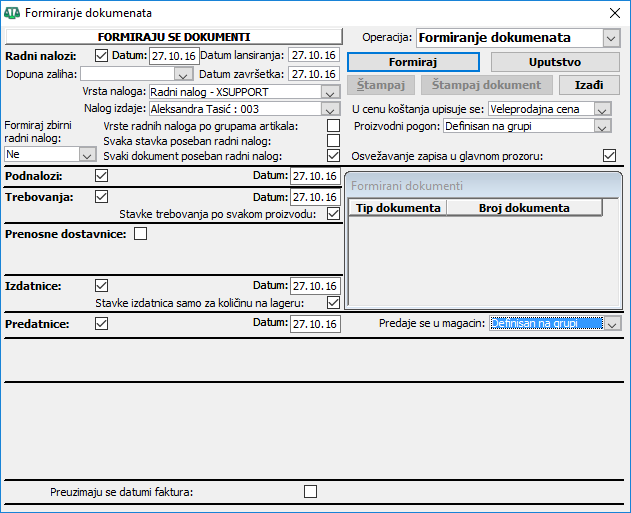

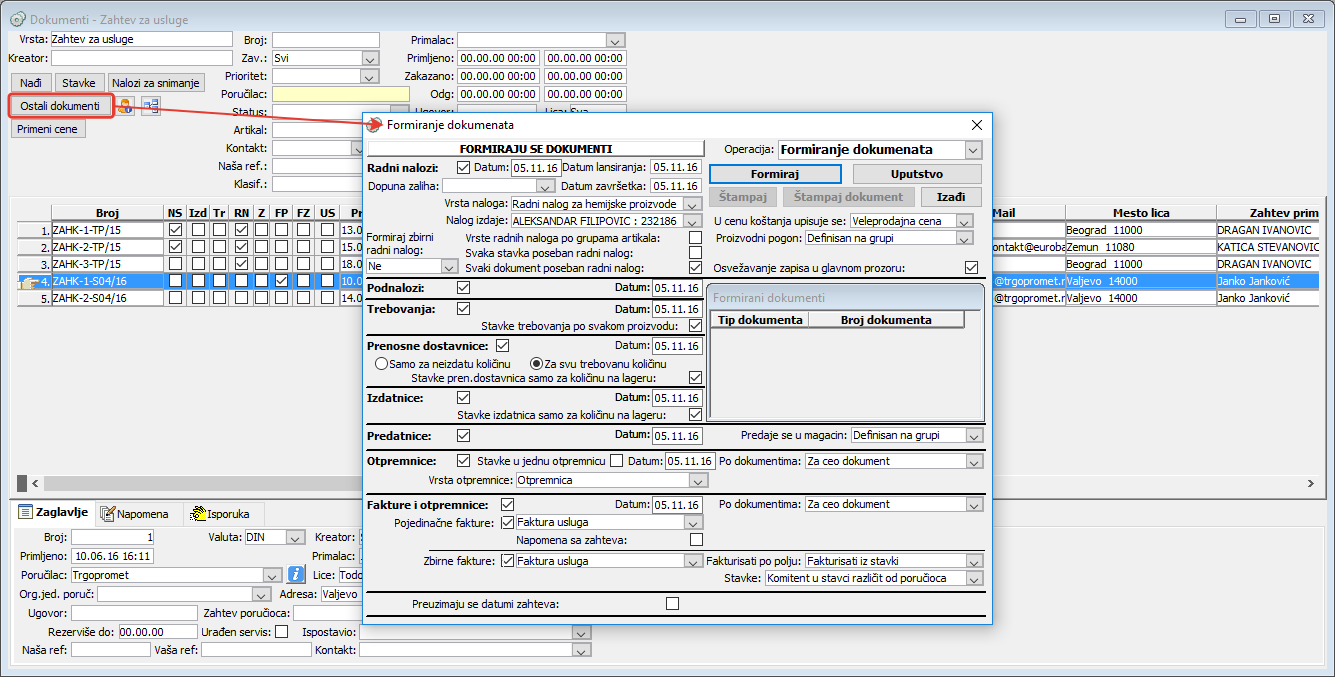
Prozor "Formiranje dokumenata" otvara se iz više aplikacija kao što su "Proizvodnja", "Trgovina" i "Prodavnica". U okviru ovih aplikacija ovaj prozor se otvara iz velikog broja različitih vrsta i tipova dokumenata klikom na dugme koje može nositi naziv "Proizvodnja", "Formiraj dokumente" ili "Ostali dokumenti" ( vidi sliku ) .
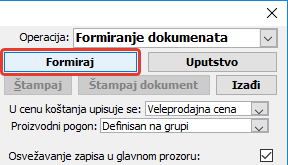
U prozoru "Formiranje dokumenata" birate dokumente koje će Calculus 12 formirati na osnovu dokumenta "roditelja" ili ih po potrebi kaskadno obrisati klikom na padajuću listu "Operacija:". Dokumenat "roditelj" može biti - proizvodni (npr. Radni nalog) ili prodajni (npr. Faktura) ( vidi sliku )  . Posle izabora dokumenata koji će biti kreirani, procedura kreiranja dokumenata pokreće se klikom na dugme "Formiraj" ( vidi sliku )
  . Štampa kreiranih dokumenata pokreće klikom na dugme "Štampaj" ( vidi sliku )
  .
.
Prozor "Formiranje dokumenata" omogućiće izbor za kreiranje dokumenata "dece" u skladu sa namenom dokumenta "roditelj". Ovo znači da iz jednog dokumenta "roditelja" (npr. "Zahtev komitenta"), možete formirati fakturu kao dokument "dete", dok u slučaju da je faktura dokument "roditelj" nema smi sl. kreiranje fakture kao dikumenta "dete".
Prema tipu dokumenta "roditelj" razlikuvaće se kako broj tako i vrste dokumenata "dece" u prozoru "Formiranje dokumenata" i to:
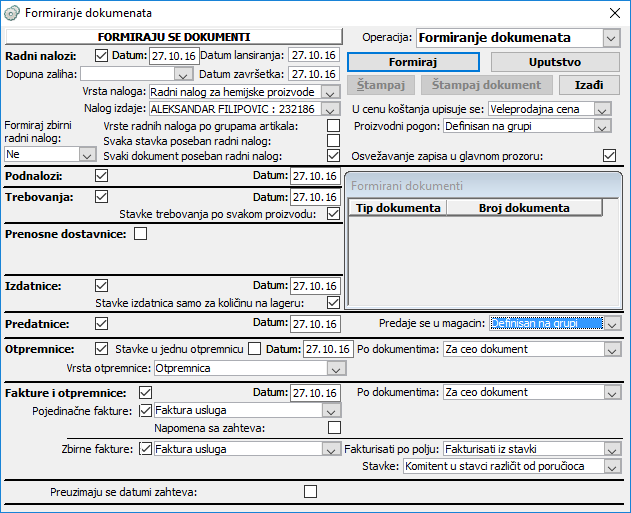
Dokument "Zahtev komitenta" - ukoliko u zaglavlju zahteva komitenta kliknete na dugme "Ostali dokumenti" za izradu određenog proizvoda / usluge otvara prozor "Formiranje dokumenata" mogu se formirati radni nalozi, podnalozi, trebovanja, prenosne dostavnice, izdatnice, predatnice, otpremnice, fakture i otpremnice ( vidi sliku )
 .
.Dokument "Radni nalog" - ukoliko se iz zaglavlja radnog naloga za izradu određenog proizvoda / usluge otvara prozor "Formiranje dokumenata" mogu se formirati podnalozi, trebovanja, prenosne dostavnice, izdatnice i predatnice ( vidi sliku )
.Dokumenti "Faktura", "Profaktura" i "Ponuda" - ukoliko se iz zaglavlja ovih dokumenata otvara prozor "Formiranje dokumenata" mogu se formirati radni nalozi, podnalozi, trebovanja, prenosne dostavnice, izdatnice i predatnice ( vidi sliku )
.


Formiranje dokumenata

Predefinisana stavka polja "Operacija:" je "Formiranje dokumenata. Ova opcija omogućiće vam formiranje niza proizvodnih, magacinskih i prodajnih dokumenata u samo jednom koraku - klikom na dugme "Formiraj".
Calculus pravilo
Calculus 12 pruža mogućnost evidentiranja proizvodnje u dva smera. Prvi smer sledi logiku formiranja dokumenata proizvodnje pa zatim dokumenata komercijale. Drugi smer je obrnut i sledi logiku formiranja dokumenata proizvodnje iz već formiranih dokumenata komercijale.
Dokumenti za koje možete pokrenuti formiranje u prozoru "Formiranje dokumenata"
Radni nalog možete formirati iz prodajnih dokumenata i zahteva komitenta potvrdom polja "Radni nalozi:". Unesite datum kreiranja radnog naloga, datum lansiranja radnog naloga (datum početka proizvodnje) i datum završetka radnog naloga. Možete odrediti magacin koji će biti dopunjen proizvodima iz radnog naloga izborom opcije iz polja "Dopuna zaliha". Iz padajuće liste "Vrsta naloga:" odredite vrstu radnog naloga. Iz padajuće liste "Nalog izdaje:" izaberite radnika koji je odgovoran za izdavanje naloga. Potvrđivanjem polja "Vrste radnih naloga po grupama artikala:" biće formirani radni nalozi po vrstama kako ste ih definisali na grupama artikala na opciji "Formiranje proizvodnje" ( vidi sliku )
. Za onoliko stavki koliko ih sadrži dokument "roditelj" od kojeg se formiraju radni nalozi, možete formirati i radne naloge potvrđivanjem polja "Svaka stavka poseban radni nalog:". Takođe, izborom više dokumenata "roditelja" možete formirati samo jedan radni nalog ali potvrđivanjem polja "Svaki dokument poseban radni nalog:" biće formirani radni nalozi sa svaki od selektovanih dokumenata "roditelja" zasebno. Zbirni tadni nalog za proizvodnju ili utovar biće formiran izborom jedne od ponuđenih opcija padajuće liste polja "Formiraj zbirni radni nalog:".Za formiranje podnaloga potvrdite polje "Podnalozi:" i unesite datum podnaloga. Podnaloge ima smi sl. formirati ukoliko u osnovnom radnom nalogu imate proizvode koji sadrže poluproizvode koji ulaze u sastav osnovnog (glavnog) proizvoda.
Trebovanja su obavezni dokumenti proizvodnje. Trebovanjem se nalaže magacinu ili magacinima materijala da izdaju reprodukcioni materijal potreban za izradu gotovog proizvoda. Potvrdite polje "Trebovanja:" i unesite datum dokumenta. Potvrđivanjem polja "Stavke trebovanja po svakom proizvodu:" biće formirano trebovanje u kome će za svaki proizvod naveden u dokumentu "roditelj" biti formirane zasebne stavke repromaterijala bez obzira što je moguće da se jedna te ista stavka materijala ponovi više puta. U suprotnom će sve istovetne stavke biti sabrane u jednu stavku trebovanja.
U izvesnim slučajevima glavni magacin materijala nema na stanju sve potrebne količine reprodukcionog materijala. U tom slučaju materijal možete preuzeti iz drugih magacina i preneti u glavni magacin prenosnom dostavnicom potvrđivanjem polja "Prenosne dostavnice:". Unesite i datum prenosa. Prenos možete ograničiti samo na neizdatu količinu ili na kompletno trebovanu količinu izborom radio dugmadi "Samo za neizdatu količinu:" i "Za svu trebovanu količinu:". Ograničavanje prenosa za količine materijala na stanju obezbeđujete potvrđivanjem polja "Stavke prenosne dostavnice samo za količinu na lageru:".
Za formiranje izdatnica potvrdite polje "Izdatnice:" i unesite datum izdatnica. Izdatnice će biti formirane samo ukoliko imate formirana trebovanja. Izdatnice skidaju sa stanja materijal iz magacina materijala. Potrvrđivanjem polja "Stavke izdatnica po svakom proizvodu:"biće formirane izdatnice u kojima će za svaki proizvod naveden u dokumentu "roditelj" biti formirane zasebne stavke repromaterijala bez obzira što je moguće da se jedna te ista stavka materijala ponovi više puta. U suprotnom će sve istovetne stavke biti sabrane u jednu stavku izdatnice.
Za formiranje predatnica potvrdite polje "Predatnice:" i unesite datum predaje proizvoda u magacin gotovih proizvoda. Predatnica može "predati" gotove proizvode u magacin definisan na grupi gotovih proizvoda ili u magacin prodajnog dokumenta a što određujete izborom opcije iz polja "Predaje se u magacin:" ( vidi sliku )
.Otpremnica je robni dokument kojim se u slučaju proizvodnje evidentira izlaz proizvoda iz magacina gotovih proizvoda vašeg preduzeća. Gotovi proizvodi će biti otpremljeni kupcu iz određenog magacina ili prodajnog objekta, stovarišta ili skladišta u koje su predati predatnicom i nalaze se tamo u momentu izvršenja naloga kupca. Sve promene se evidentiraju na robnim karticama. Za formiranje otpremnica potvrdite polje "Otpremnice:" i unesite datum otpremnica. Važno je da odredite koja će vrsta otpremnice biti formirana što određujete izborom vrste otpremnice iz padajuće liste "Vrsta otpremnice:". Kako bi za sve stavke formiranih proizvodnih dokumenata ili prodajnih dokumenata bila formirana samo jedna otpremnica potvrdite polje "Stavke u jednu otpremnicu:". U određenim slučajevima kada se isporuka proizvoda vrši u više faza moguće je formirati otpremnice koje sadrže sve proizvode ili sadrže samo one proizvode koji nisu već otpremljeni. Ovaj zadatak izvršavate izborom jedne od opcija u padajućoj listi polja "Po dokumentima:".
Potvrđivanjem polja "Fakture i otpremnice:" i unošenjem datuma njihovog formiranja izvršavate nalog kupca i formirate fakture kupcu. Moguće je formirati pojedinačne fakture potvrđivanjem polja "Pojedinačne fakture:" i izborom konkretne vrste fakture iz padajuće liste. U određenim slučajevima kada se isporuka proizvoda vrši u više faza moguće je formirati fakture i otpremnice koje sadrže sve proizvode ili sadrže samo one proizvode koji nisu već otpremljeni. Ovaj zadatak izvršavate izborom jedne od opcija u padajućoj listi polja "Po dokumentima:". Formiranju zbirnih faktura moguće je potvrđivanjem polja "Zbirne fakture:" i izborom vrste fakture. Polje "Fakturisati po polju:" omogućije vam formiranje zbirne fakture od svih stavki dokumenata ili po poručiocu. Izborom formiranja iz stavki moguće je dodatno odrediti koje će stavke ući u zbirnu fakturu izborom opcije polja "Stavke:".







Važno
Kada se završi formiranje dokumenata, ukoliko nisu uspele da se formiraju izdatnice sa ukupnim trebovanim količinama otvara se poseban prozor sa prikazom trebovanog i izdatog materijala.
Brisanje formiranih dokumenata

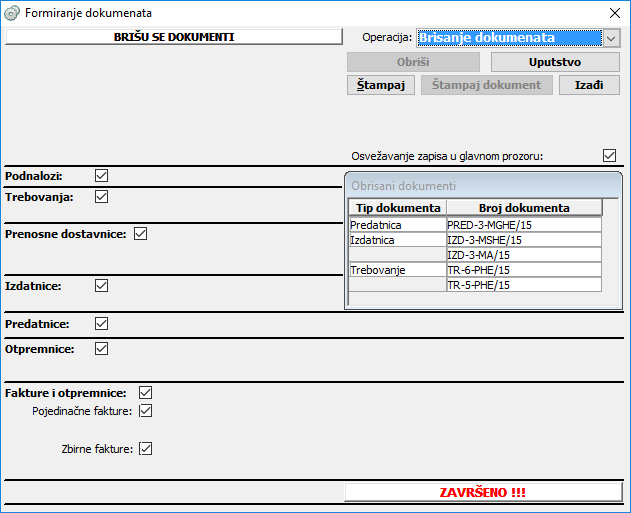
Formirane dokumente proizvodnje brišete izborom opcije "Brisanje dokumenata" iz padajuće liste "Operacija:". Koji će sve formirani dokumenti biti obrisani određujete potvrđivanjem opcije uz sam naziv dokumenta u okviru prozora "Formiranje dokumenata":
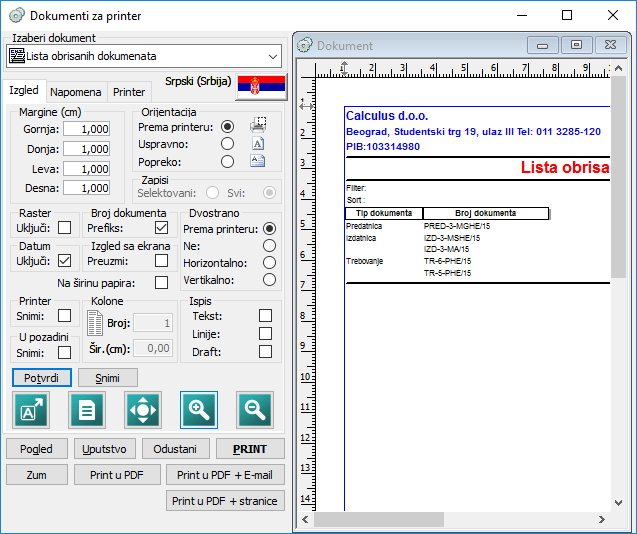
Posle brisanja dokumenata moguća je štampa liste obrisanih dokumenata. Za ovu štampu kliknite na dugme "Štampaj":
Trik
Možete više puta formirati i brisati dokumenta u prozoru "Formiranje dokumenata". Ovu mogućnost koristite kako biste otklonili propuste (pogrešni magacini trebovanja, nedostatak materijala za izradu itd.) koje vam program javlja tokom formiranja dokumenata.