Finansijski izveštaji 

Funkcije prozora za finansijske izveštaje


Do pregleda "Finansijski izveštaji" dolazi se iz opcija glavnog menija programa "Finansijsko knjigovodstvo", na sledeći način "Pregledi-> Finansijski izveštaji" ( vidi sliku ) ili klikom na dugme "Finansijski izveštaji" u osnovnom meniju.
Prozor Finansijski izveštaji sadrži sledeće Funkcije:
- Sadrži Bilans stanja i Bilans uspeha kao i druge finansijske izveštaje.
- Sadrži različite forme izveštaja, zavisno od kontnog plana i verzije izveštaja.
- Omogućava dohvatanje podataka za prethodni period iz drugih baza.
- Omogućava izbor kolona i nivoa detalja koji se popunjavaju u izveštaju.
- Omogućava izmenu izraza kojima se popunjavaju pojedina polja (izmene i dopune konta koja se dohvataju za pojedina polja).
- Omogućava snimanje popunjenih izveštaja. Možete snimiti npr. bilanse stanja za svaki kvartal i kasnije ih pregledati bez ponovnog obračunavanja.
- Omogućava eksport izveštaja u XML radi elektronske predaje izveštaja APR-u. U tu svrhu uvedeni su i setovi izveštaja, koji grupišu pojedinačne snimljene izveštaje pod jednim imenom i mogu formirati zajednički XML.
Izbor izveštaja i podešavanja u filteru
Polje "Kontni plan:" - u prvom polju filtera prikazan je tekući kontni plan u bazi (iz opcija programa). Na osnovu kontnog plana određuju se ponuđeni tipovi izveštaja u drugom polju (bilans stanja, bilans uspeha itd). Budući da se za isti kontni plan, forme izveštaja povremeno menjaju, pa čak i u toku jedne godine, uz naziv tipa prikazuju se godina od koje se primenjuje i verzija unutar te godine (npr. 2014:1).
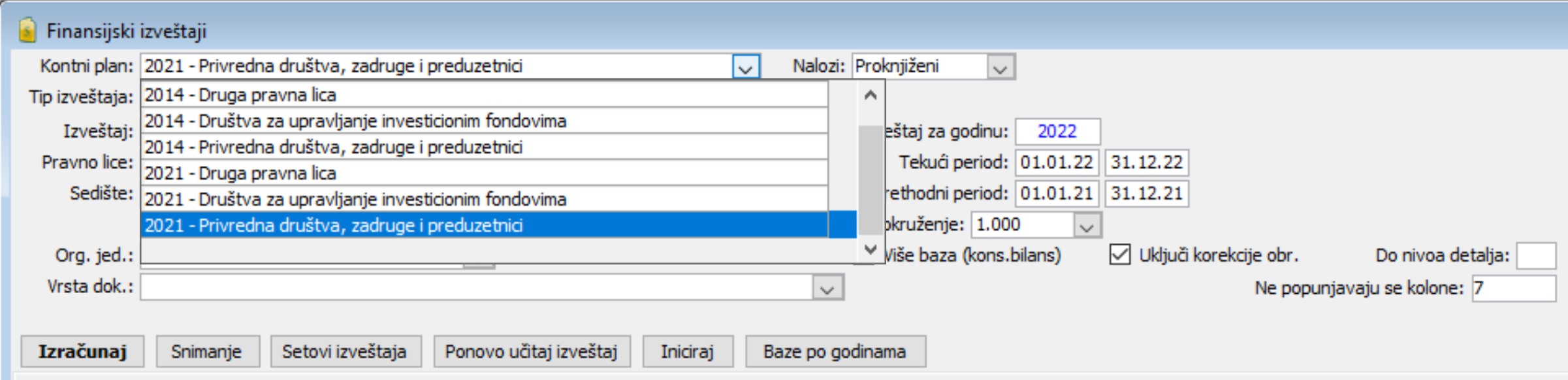
Polje "Tip izveštaja:" - u padajućoj listi ovo polje može imati sledeće vrednosti:
- Bilans stanja
- Bilans uspeha
- Izveštaj o ostalom rezultatu
- Izveštaj o tokovima gotovine
- Izveštaj o promenama na kapitalu
- Statistički izveštaj

Polje Nalozi - možete izabrati da li se učitavaju podaci iz proknjiženih, neproknjiženih ili svih naloga. Sadrži tri vrednosti za prikaz izveštaja u smi sl. knjiženja naloga za knjiženje: prikaz izveštaja samo za proknjižene naloge, prikaz samo za neproknjižene i prikaz izveštaja za sve naloge tj. i proknjižene i neproknjižene.

Polje "Izveštaj" - u početku možete izabrati samo prazan izveštaj. Kada izračunate i popunite neki izveštaj, možete ga snimiti pod nekim imenom. Snimljeni izveštaji prikazuju se i biraju u ovom polju filtera.

U polju "Izveštaj za godinu" unosi se godina za koju se formira izveštaj. U datumskim poljima "Tekući period" i "Prethodni period" treba uneti datume unutar kojih se čitaju podaci za odgovarajuće kolone u izveštajima. Brisanjem oba datuma nekog perioda taj period se isključuje i neće se učitavati u izveštaju (npr. kada ne želite da popunjavate kolonu prethodnog perioda).

Dugme "Baze po godinama" - za tekući period se podrazumeva da se podaci dohvataju iz tekuće baze, a za prethodni period morate odrediti bazu u kojoj se nalaze podaci, čak i ako je to tekuća baza. To se obavlja u prozoru "Baze glavne knjige po godinama za firmu tekuće baze".

Polje "Ne popunjavaju se kolone" - u ovom polju možete navesti redne brojeve kolona koje ne želite popunjavati, razdvojene zarezima. Isključivaje prethodnog perioda ponegde nije dovoljno. Npr. u bilansu stanja za 2014. postoje dve kolone prethodnog perioda (kolone 6 i 7), pa ako želite da popunite kolonu 6, ali ne i kolonu 7, morate uključiti prethodni period, a isključiti kolonu 7.
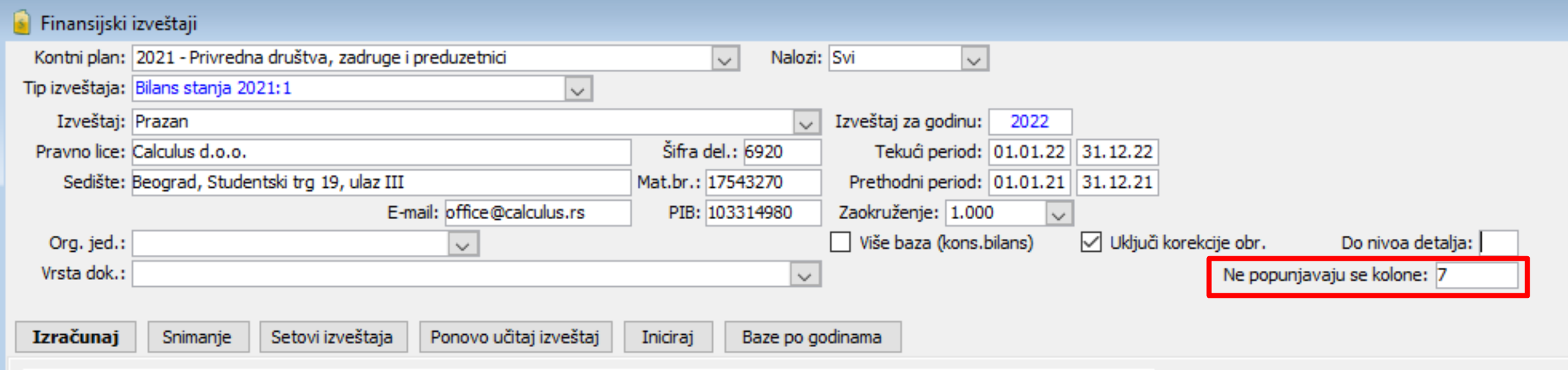
Polje "Do nivoa detalja" - u ovo polje možete uneti broj koji određuje koje će se pozicije popunjavati u izveštaju. Npr. mikro pravna lica popunjavaju samo pozicije označene velikim slovima i rimskim brojevima. U programu smo ovo nazvali "nivo detalja" i ti nivoi su prikazani desno od izveštaja. Npr. pozicije označene velikim slovima su nivo 1, rimskim brojevima nivo 2, arapskim brojevima nivo 3 itd, pa za mikro pravna lica u ovo polje filtera treba uneti nivo 2. Prikaz do navedenog nivoa detalja koristi se samo na štampanim izveštajima i kod eksporta u XML, dok se na ekranu uvek vide svi podaci, da bi mogli da se ručno popunjavaju i koriguju.

Polje "Zaokruženje" - propisani izveštaji uvek se popujavaju u hiljadama, ali u polju "Zaokruženje" možete podesiti i drugačije zaokruženje, ako izveštaje formirate za svoje potrebe.

Polje za potvrdu "Više baza (konsolidovani bilans)" - određuje da će se izveštaj formirati iz baza više firmi. Firme koje ulaze u konsolidovani bilans i njihove baze za pojedine godine definišu se takođe u prozoru koji se otvara dugmetom "Baze po godinama", samo što taj prozor sada nudi i kolonu kojom se određuje firma (pravno lice) i polje kojim se određuje da ta baza ulazi u konsolidovani bilans.

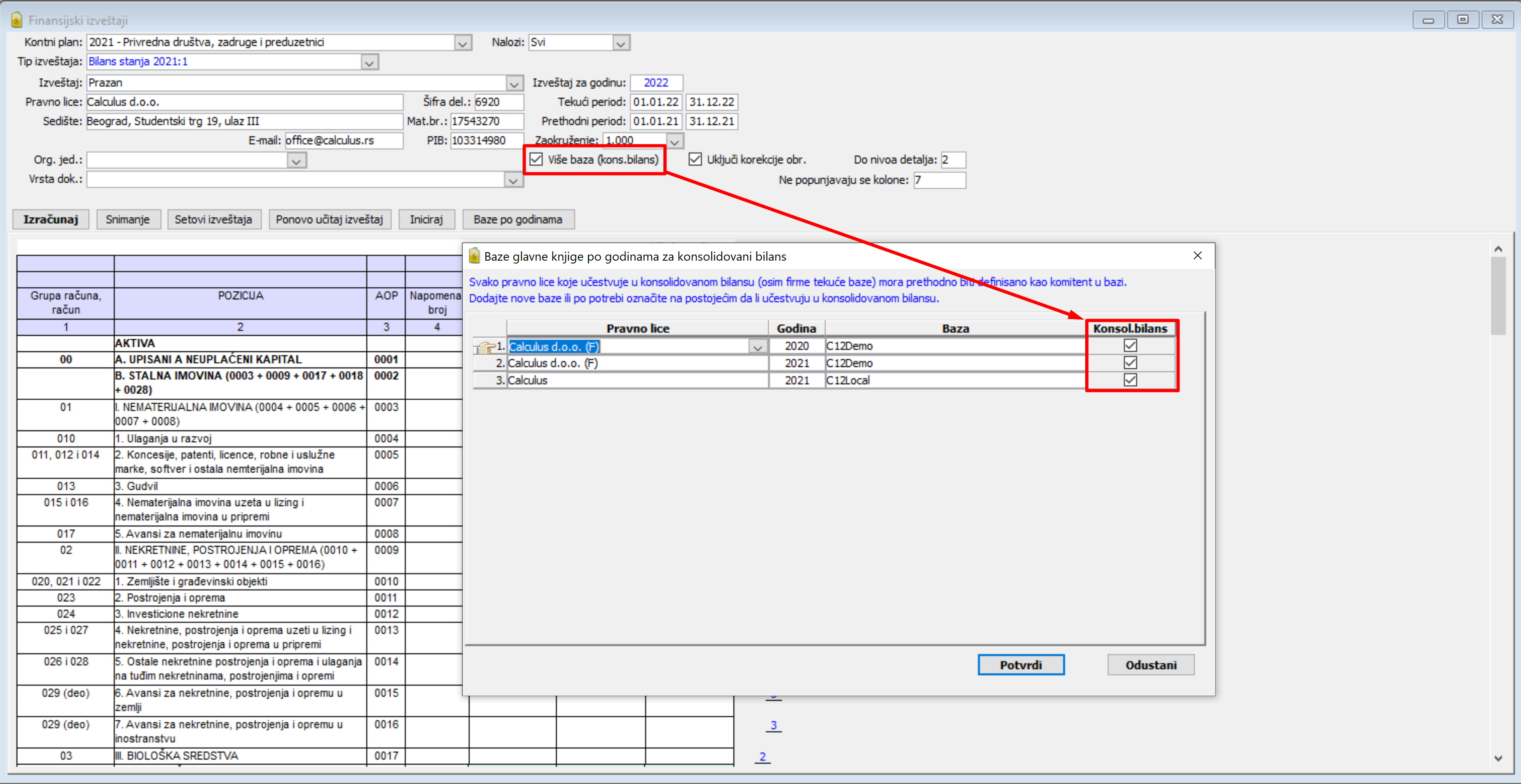
Polja sa podacima o firmi - polja filtera sa podacima firme služe za popunjavanje podataka koji se štampaju u zaglavlju izveštaja ili eksportuju u XML (matični broj, PIB, naziv firme, razni kodeksi itd).

Ostala polja sa podacima o firmi - polja filtera sa podacima o organizacionoj jedinici po hijerarhiji i nalogu glavne knjige služe za izradu izveštaja za lične potrebe (organiyaciona jedinica, vrsta okumenta, naziv firme, razni kodeksi itd).

Ček polje "Uključi korekcije obračuna" - korekcije obračuna uključite u filteru potvrdom polja "Uključi korekcije obračuna". Program prikazuje upozorenja ako u izveštaju postoje negativni iznosi ili akoje došlo do korekcije određene pozicije zbog razlika u zaokruženju, itd.

Dugmetom "Iniciraj" - možete uvek vratiti podrazumevanu verziju izveštaja. Ako nova verzija programa izmeni podrazumevani izveštaj, obaveštenje o tome će biti prikazano crvenim tekstom ispod filtera.

Dugme "Snimanje" - klikom na ovo dugme otvara se poseban prozor u kojem se nudi tekući datum i vreme kao oznaka snimljenog izveštaja.

Napomena
Polja sa podacima o firmi se automatski upisuju iz baze i služe za popunjavanje podataka koji se štampaju u zaglavlju izveštaja ili eksportuju u XML (matični broj, PIB, naziv firme, razni kodeksi itd).
Obrada izveštaja
Kada ste podesili sve što je potrebno, dugmetom "Izračunaj" pokrećete popunjavanje izveštaja. Na kraju ove operacije program prikazuje upozorenja ako u izveštaju postoje negativni iznosi ili akoje došlo do korekcije određene pozicije zbog razlika u zaokruženju, npr. radi izjednačavanja pozicija aktive i pasive. Pozicije koje su korigovane (na njih je "prebačena" razlika u zaokruženju), označene su crvenom pozadinom. U poruci se prikazuje iznos korekcije, pa ako je ovaj iznos prevelik, verovatno nešto nije u redu sa podacima u bazi ili izrazi za izračunavanje pojedinih polja nisu usklađeni sa Vašim kontnim planom. Korekcije obračuna možete isključiti u filteru u polju "Uključi korekcije obračuna".

Određena polja u izveštajima ne mogu se popuniti iz baze podataka, pa se moraju uneti ručno. Takva polja označena su žutom pozadinom. Plavom pozadinom označena su polja koja predstavljaju zbirove drugih pozicija. Ta polja se ne mogu ručno menjati, a automatski se ažuriraju kod ručne izmene bilo kojeg drugog polja sa belom pozadinom.

Pojedine pozicije dohvataju podatke na osnovu analitičkih konta predviđenih u inicijalnom kontnom planu (uglavnom tamo gde u prvoj koloni u opisu računa stoji naznaka "deo računa"). Detaljnu specifikaciju ovih konta možete videti na kraju ovog uputstva, za svaki pojedini izveštaj. Ako se Vaš kontni plan razlikuje, moguće je da izveštaji ne budu ispravni. Ovo možete rešiti na dva načina: preknjižiti podatke tako da odgovaraju zahtevima izveštaja ili izmeniti izraze u izveštaju. Nad svakim poljem koje ima belu pozadinu možete dvostrukim klikom miša otvoriti prozor za formiranje izraza. Ovo se obično obavlja nad praznim izveštajem, čime će svi kasniji izveštaji koje budete formirali koristiti izmenjene izraze. Pri tome treba imati u vidu da tako izmenjen izveštaj više ne odgovara podrazumevanom i neće se ažurirati sa novim verzijama programa. Ako nova verzija programa izmeni podrazumevani izveštaj, obaveštenje o tome će biti prikazano crvenim tekstom ispod filtera. Dugmetom "Iniciraj" možete uvek vratiti podrazumevanu verziju izveštaja.
Izmene izraza se odmah snimaju u bazu. U izrazima možete koristiti sledeće promenljive (možete ih pogledati i dugmetom "Opis promenljivih" u prozoru za editovanje izraza):
KD - konto duguje
KP - konto potražuje
KS - konto saldo (duguje - potražuje)
CF - iznos AOP-a CashFlow-a
PDI - pozicija drugog izveštaja u setu - navodi se u formatu: SifraIzvestaja#Pozicija#RbrKolone
GKTN - glavna knjiga tip naloga - Navodi se na početku izraza i odnosi se na ceo izraz.
Dozvoljene vrednosti P, R, Z (početni, redovni, završni).
PER - period podataka za ceo izraz - Navodi se na početku izraza i odnosi se na ceo izraz.
Dozvoljene vrednosti T, P (tekući, prethodni). Svaka kolona ima podrazumevani period iz kojeg uzima podatke, a ova promenljiva se koristi samo u specifičnim slučajevima, kada neko polje uzima podatke iz drugačijeg perioda).
KOMSK - statistička kategorija komitenta - Navodi se na početku izraza i odnosi se na ceo izraz. Sastoji se od četiri znaka (svaki predstavlja jednu podkategoriju):
- domaće/strano
- pravno/fizičko
- eksterna povezanost
- statistička kategorija 1
Dozvoljene vrednosti:
- D,S
- P,F
- M,Z,P,O
- D,P,L,J,B,N,F,E,O
Na svakoj poziciji može se koristiti i znak _ koji predstavlja bilo koju vrednost te podkategorije. Kategorije se mogu kombinovati znakovima + i -.
EXP - expression - Kao vrednost se navodi kolona iznosa u tekućem redu iz koje se uzima izraz. Ovo je "skraćenica" da se isti izrazi ne bi ponavljali u svim kolonama, pa se obično izraz definiše samo u prvoj koloni, a u ostalim se navodi ova varijabla.
Promenljiva i vrednost se razdvajaju dvotačkom, a promenljiva zajedno sa vrednošću mora sa obe strane biti razdvojena razmacima od ostatka izraza. Iznosi pojedinih konta mogu se kombinovati sa računskim operacijama i ponuđenim funkcijama u prozoru. Evo nekoliko primera:
KP:204 - uzima potražnu stranu konta 204
- KS:62 - uzima saldo konta 62 i menja mu predznak (jer je saldo na kontima klase 6 potražni, a promenjiva uvek računa dugovni saldo). Obratite pažnju na razmak izneđu znaka "minus" i promenljive.
KS:55 + KS:56 + KS:580 - zbir nekoliko konta
CF:3002 - zbir iznosa CashFlow-a koji imaju AOP 3002
If( ( KS:44 + KS:45 ) > 0 , ( KS:44 + KS:45 ) , 0 ) - ako je zbir konta 44 i 45 veći od nule uzima se taj zbir, a u suprotnom se upisuje nula
GKTN:PR - uzmaju se podaci iz početnih i redovnih naloga
GKTN:Z - uzimaju se podaci iz završnih naloga
PER:P - uzimaju se podaci iz prethodnog perioda
KOMSK:DF__ - domaća fizička lica
KOMSK:__M_+__Z_ - sva matična i zavisna pravna lica
KOMSK:DP__-DP_D-DP_L - domaća pravna lica osim državnih institucija i institucija lokalne samouprave
PDI:BILUSPEH#1064#5
PDI:STATIZV#9011#6
Snimanje izveštaja
Ako izračunati (i eventualno ručno dopunjeni) izveštaj želite da upamtite, dugmetom "Snimanje" se otvara poseban prozor u kojem se nudi tekući datum i vreme kao oznaka snimljenog izveštaja. Opciono možete uneti i dodatni opis. Ako ste već kreirali setove izveštaja, možete snimljeni izveštaj odmah ubaciti u odgovarajuće setove (jedan izveštaj možete dodeliti u više setova).
- Ako već snimljeni izveštaj izmenite i ponovo ga snimate, možete ga snimiti pod istom oznakom i opisom ili ga snimiti pod novom oznakom (dugmetom "Novi izveštaj").
- Ako želite da obrišete postojeći snimljeni izveštaj, takođe otvarate prozor za snimanje i koristite dugme "Obriši izveštaj".
- Ako za pojedinačni izveštaj postoji XML definicija, u prozoru za snimanje će biti prikazano i dugme "Eksport izveštaja". Potrebno je samo izabrati folder i naziv datoteke i snimiti izveštaj u XML datoteku.
Setovi izveštaja
Set izveštaja predstavlja grupu izveštaja koja se zajednički dostavlja predviđenoj instituciji. Npr. postoji redovni godišnji finansijski izveštaj koji obuhvata određene izveštaje ili statistički godišnji finansijski izveštaj koji obuhvata neke druge izveštaje. Setovi se definišu u prozoru koji se otvara dugmetom "Setovi izveštaja". Tu možete definisati proizvoljan broj setova (npr. statistički izveštaj za 2014. godinu). Tipovi setova su unapred ponuđeni i oni određuju XML definiciju za predaju izveštaja. Kao i tipovi izveštaja, i tipovi setova imaju dodatnu oznaku godine od koje važe i verziju. Kao i kod snimanja izveštaja, konkretni set se određuje oznakom datuma i vremena i neobaveznim opisom.
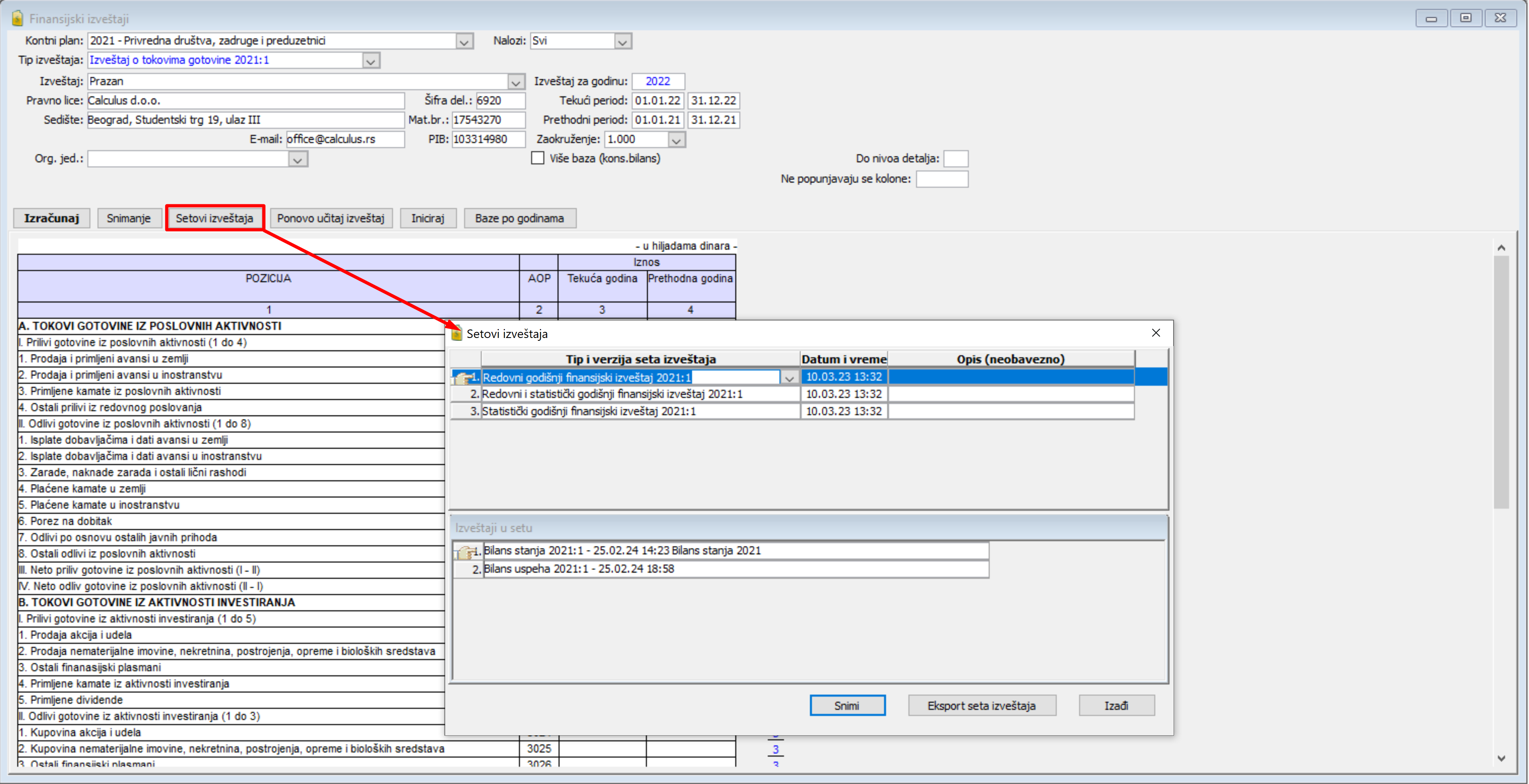
U tom prozoru možete selektovanom setu dodeliti pojedine izveštaje. Da bi se izveštaj dodelio setu prethodno mora biti snimljen.
Napomena
Kao i kod prozora za snimanje izveštaja, ako za set postoji XML definicija, u ovom prozoru se prikazuje i dugme "Eksport seta izveštaja". Potrebno je samo izabrati folder i naziv datoteke i snimiti izveštaj u XML datoteku.
Detalje pozicija izveštaja po godinama možete pogledati na sledećim stranicama ovog uputstva:
Detalji pozicija izveštaja za 2013. godinu (Srbija)